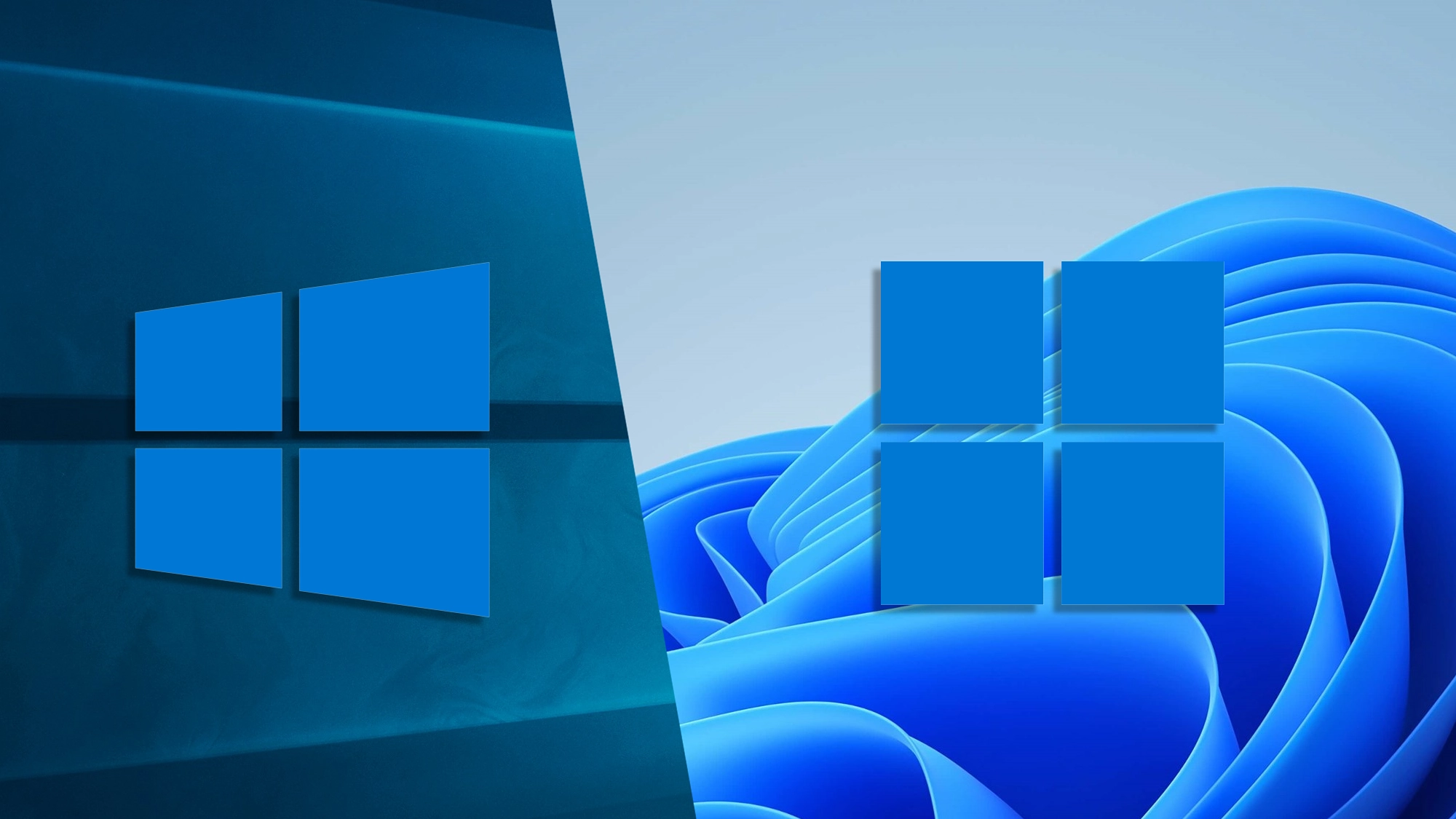
Sau 10 năm, sự hỗ trợ của Microsoft cho Windows 10 cuối cùng cũng sắp kết thúc. Đối với hầu hết những người vẫn đang sử dụng Windows 10, bước rõ ràng nhất là nâng cấp lên Windows 11, bao gồm rất nhiều tính năng mới bóng bẩy và lựa chọn thiết kế đưa nó phù hợp với cách tiếp cận tối giản, tập trung vào AI của Apple và Google.
Nhưng nó cũng tăng mạnh yêu cầu phần cứng và loại bỏ một số điểm chạm được yêu thích.
Câu hỏi liệu bạn có nên nâng cấp từ 10 lên 11 đã được Microsoft trả lời, nhưng nếu bạn vẫn đang do dự về việc thực hiện bước nhảy này, hoặc bạn đã nâng cấp và muốn biết có gì mới, đây là hướng dẫn dành cho bạn.
Bạn có thể nâng cấp không?
Hãy bắt đầu với vấn đề lớn: bạn có thể không thể nâng cấp lên Windows 11. Cách tiếp cận bảo mật nâng cao của Microsoft yêu cầu máy tính Windows 11 phải có chip Trusted Platform Module (TPM) 2.0, và yêu cầu hệ thống tối thiểu bao gồm bộ xử lý 64-bit tương đối gần đây.
Điều này có nghĩa là hàng triệu PC cũ hơn (nhưng vẫn hoàn toàn hoạt động tốt) sẽ mất các bản vá bảo mật kể từ ngày 14 tháng 10 năm 2025 — mặc dù có các giải pháp thay thế tiềm năng. Về cơ bản, nếu bạn có một trong những máy già này, bạn phải đối mặt với quyết định khó khăn: mua PC mới và góp phần vào núi rác thải điện tử toàn cầu, hoặc tiếp tục với Windows 10 và đối mặt với rủi ro an ninh mạng gia tăng.
Tất nhiên, có những lợi thế của yêu cầu TPM: Windows 11 tự hào có hệ thống miễn dịch siêu mạnh, điều này khá quan trọng trong một trong những hệ điều hành bị hack nhiều nhất thế giới.
Secure Boot xác minh mật mã hệ điều hành trước khi nó bắt đầu, trong khi Virtualization-Based Security cách ly các thành phần an ninh mạng quan trọng trong Windows. Cùng nhau, chúng làm cho cuộc sống cực kỳ khó khăn cho tin tặc, đó là điều tốt. Trừ khi bạn là tin tặc.
Cũng như chip TPM, bạn sẽ cần tối thiểu bộ xử lý 64-bit Intel thế hệ thứ 8 hoặc AMD Ryzen 2000 series. Trong khi những chip này đã là một phần của máy tính từ cuối những năm 2010, vẫn có hàng triệu máy tính đang hoạt động hoàn hảo trên phần cứng cũ hơn này.
Mica và các hình dạng
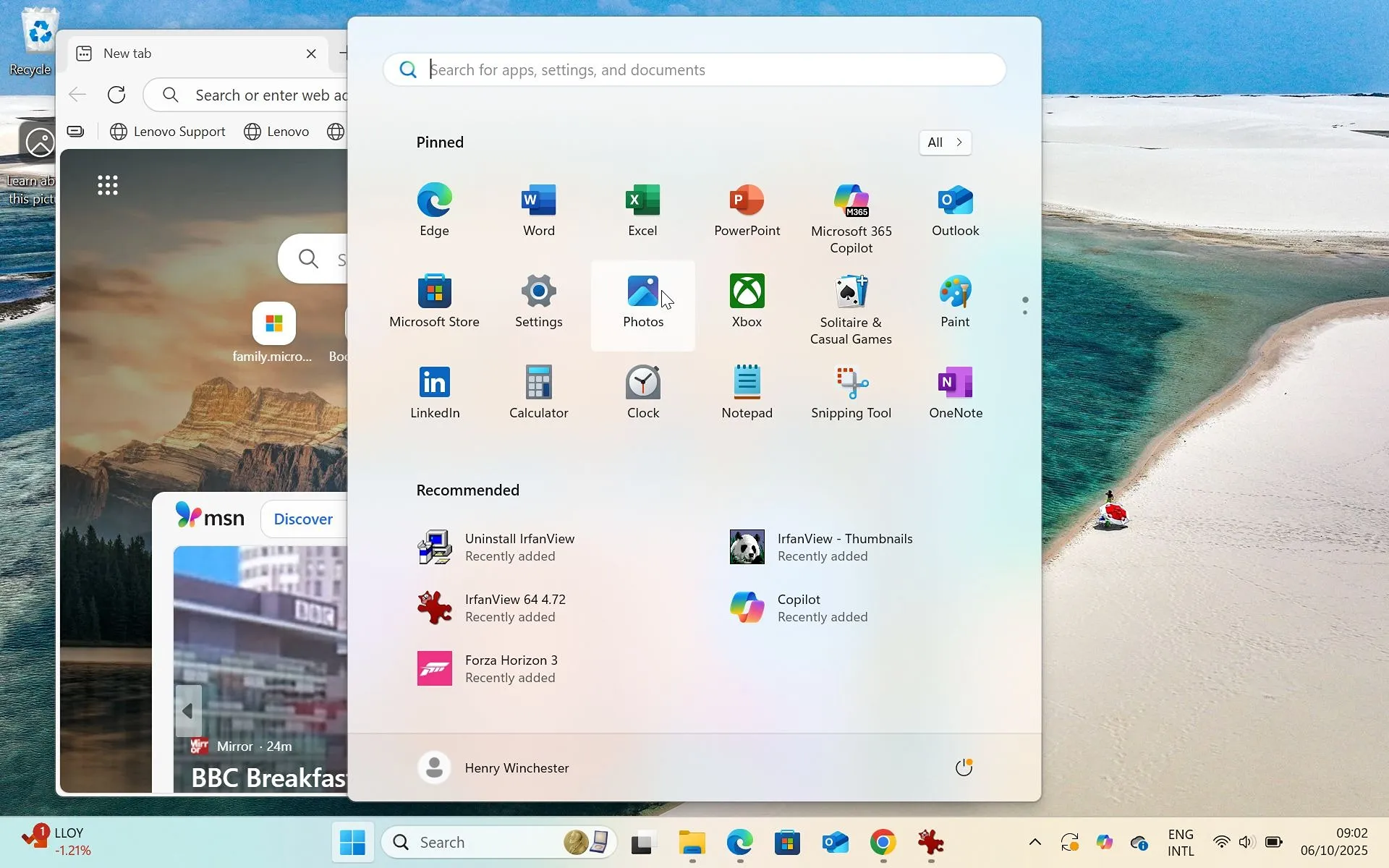
Nếu bạn có thể nâng cấp, bạn sẽ tìm thấy một giao diện hoàn toàn mới trong Windows 11. Sự tiến hóa mới nhất của Fluent Design System được giới thiệu cho Windows 10 vào năm 2017 làm cho Windows 11 cảm thấy giống ChromeOS hoặc macOS hơn, căn giữa thanh tác vụ và đưa Live Tiles bắt mắt của Windows 10 vào thùng rác của lịch sử.
Mặc dù bạn không thể di chuyển thanh tác vụ lên trên cùng hoặc các bên của màn hình nữa, ít nhất menu Start của bạn không trông giống Times Square vào Black Friday.
Đối với một hệ điều hành được gọi là Windows, có vẻ mỉa mai khi Microsoft đang rời xa tính minh bạch — nhưng đó chính xác là những gì Mica, ngôn ngữ thiết kế của Windows 11, làm.
Tôi đã dành quá nhiều thời gian để hiểu cách nó hoạt động và điều gì làm cho nó khác biệt, nhưng về cơ bản, Windows 11 sẽ nhuộm cửa sổ hoạt động của bạn với màu chủ đạo của hình nền desktop bên dưới nó. Vì vậy, nếu hình nền của bạn là ảnh chụp Windows XP cổ điển của đồng cỏ với bầu trời trong xanh, ứng dụng của bạn sẽ có màu xanh nếu nó ở nửa trên của màn hình, hoặc xanh lá cây nếu nó ở dưới cùng.
Điều đó không có nghĩa là các hiệu ứng cửa sổ hơn của Windows đã biến mất hoàn toàn. Các yếu tố thoáng qua, chẳng hạn như menu Start, thanh thông báo và bảng widget (phần tin tức) sẽ khúc xạ hình nền bên dưới. Và điểm chạm thẩm mỹ cuối cùng là Smoke, xuất hiện khi cửa sổ pop-up xuất hiện, tạo cho ứng dụng cha một lớp rửa xám khói, cách mạng công nghiệp.
Mặc dù những thay đổi này tinh tế, mục tiêu của Microsoft là đơn giản hóa giao diện người dùng để duy trì tính nhất quán trong khi giảm tài nguyên hệ thống — điều này có vẻ hơi kỳ lạ xét đến yêu cầu hệ thống cao hơn của Windows 11. Nhưng không thể phủ nhận rằng hỗn hợp giống Oreo của Microsoft về kết cấu cứng và mềm làm cho đây là phiên bản Windows đẹp nhất từ trước đến nay.
Tính năng Snap
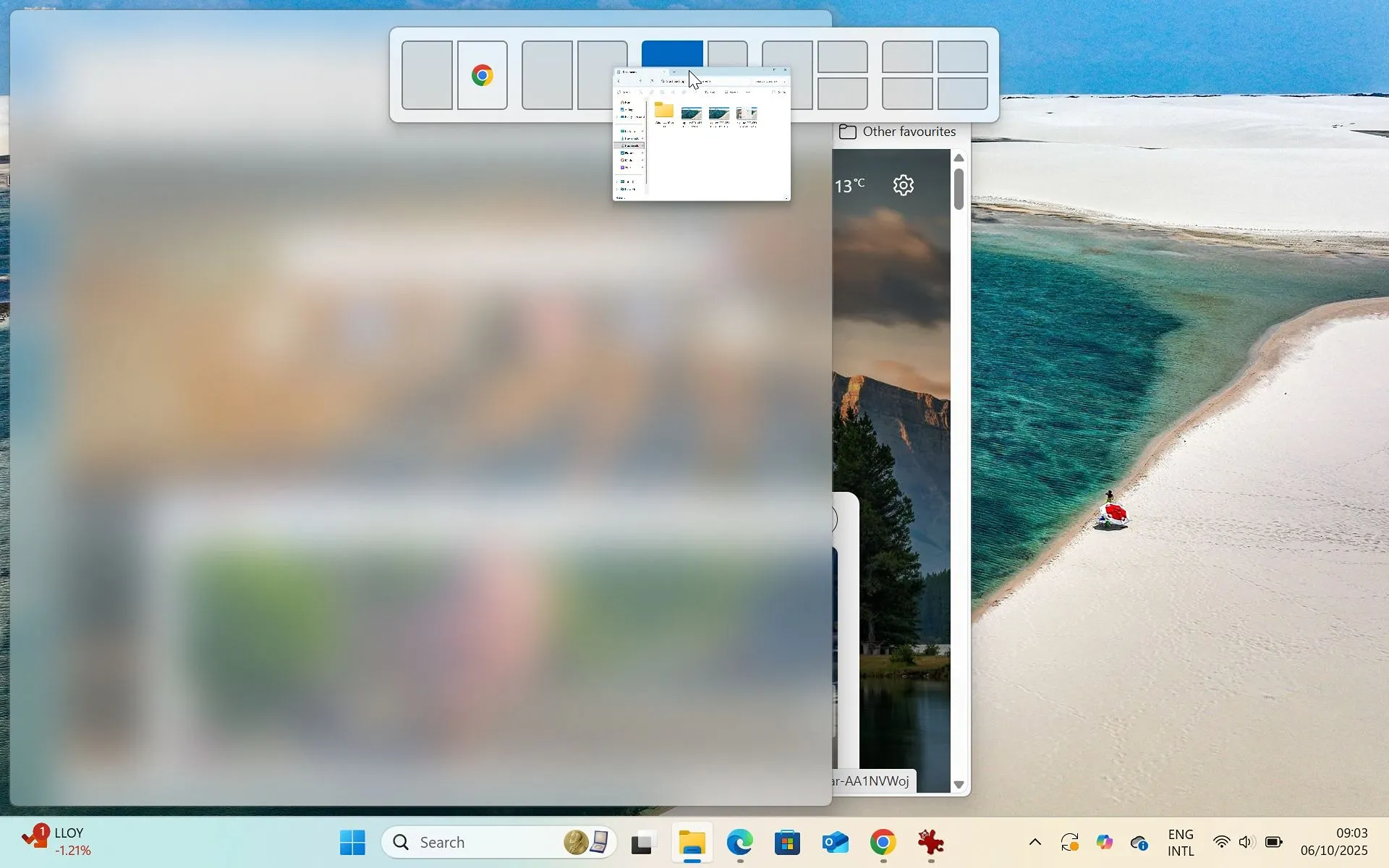
Giống như macOS của Apple đã bắt kịp với ChromeOS và Windows' split-pane tasking, Microsoft đã đi xa hơn một bước với Snap Layouts và Snap Groups.
Kéo cửa sổ của bạn lên đầu màn hình và Snap Layouts sẽ cho phép bạn chọn từ các thiết lập được xác định, chẳng hạn như một pane lớn và hai pane nhỏ hơn xếp chồng, hoặc một triptych kiểu Hieronymus Bosch.
Khi bạn đã hoàn thiện bố cục bespoke quý giá của mình, Snap Groups lưu những cửa sổ này dưới biểu tượng riêng của chúng, vì vậy bạn có thể chuyển sang ứng dụng toàn màn hình khác hoặc Snap Group mà không mất cái ban đầu.
Trong thời đại video cao và màn hình rộng, cách tiếp cận đa nhiệm của Microsoft hoàn toàn hợp lý.
Trợ lý AI của bạn
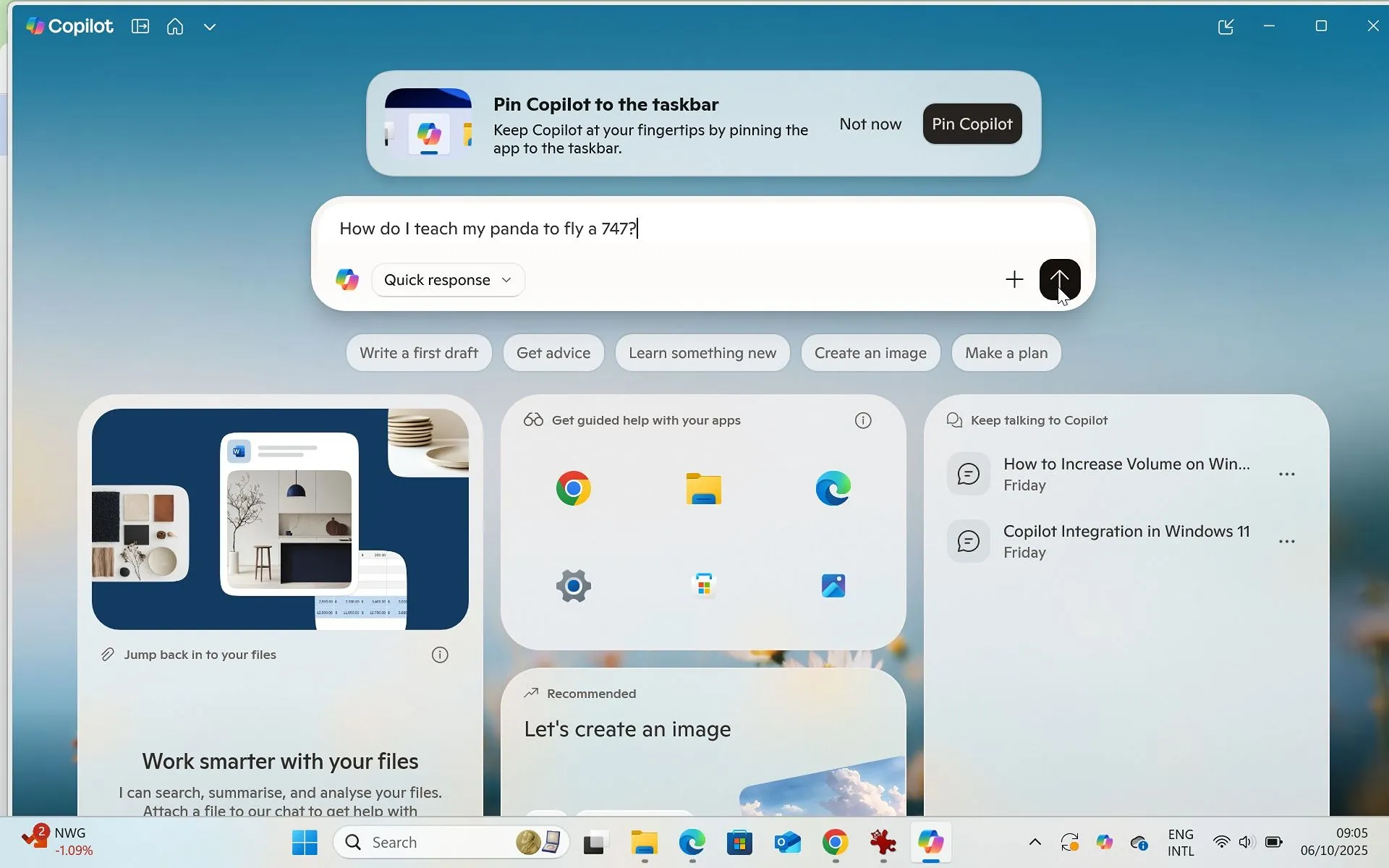
Cortana đã kết thúc thời của mình, nhường chỗ cho Copilot. Nếu như giao diện AI của Microsoft từng là một ứng dụng riêng biệt trên Windows 10, thì Copilot trong Windows 11 lại được tích hợp sâu hơn vào “cấu trúc” của hệ điều hành — giống như một dạng nấm lan tỏa khắp nơi, nhưng hữu ích hơn và không gây khó chịu.
Trong Windows 11, Copilot có biểu tượng chuyên dụng riêng trên thanh tác vụ để khởi chạy nhanh, cộng với phím tắt (Windows Key + C), và khả năng hiểu những gì đang xảy ra trên màn hình của bạn và điều khiển một số yếu tố nhất định, như tắt Bluetooth hoặc điều chỉnh âm lượng.
Kỹ năng AI của Copilot được tăng cường với PC và máy tính bảng Copilot+, có chip Neural Processing Unit (NPU) chuyên dụng. Recall — giờ là tính năng opt-in sau khi nó gây ra tranh cãi — ghi nhớ hầu như mọi thứ bạn đã làm trên PC và cho phép bạn truy cập nó thông qua ngôn ngữ tự nhiên, vì vậy bạn có thể hỏi nó về quán cà phê bạn đang tìm kiếm tuần trước, hoặc tìm các tài liệu cụ thể bạn đang làm việc.
Click to Do cung cấp lớp phủ với các hành động nhanh cho văn bản và hình ảnh trên màn hình của bạn, và trong khi Paint 3D đã bị loại bỏ, Cocreator mới của Paint thêm khả năng văn bản và phác thảo thành hình ảnh.
Cuối cùng, Microsoft đã giới thiệu Auto Super Resolution được hỗ trợ bởi AI, cải thiện chi tiết và tốc độ khung hình trong các trò chơi video được hỗ trợ.
Nâng cấp gaming
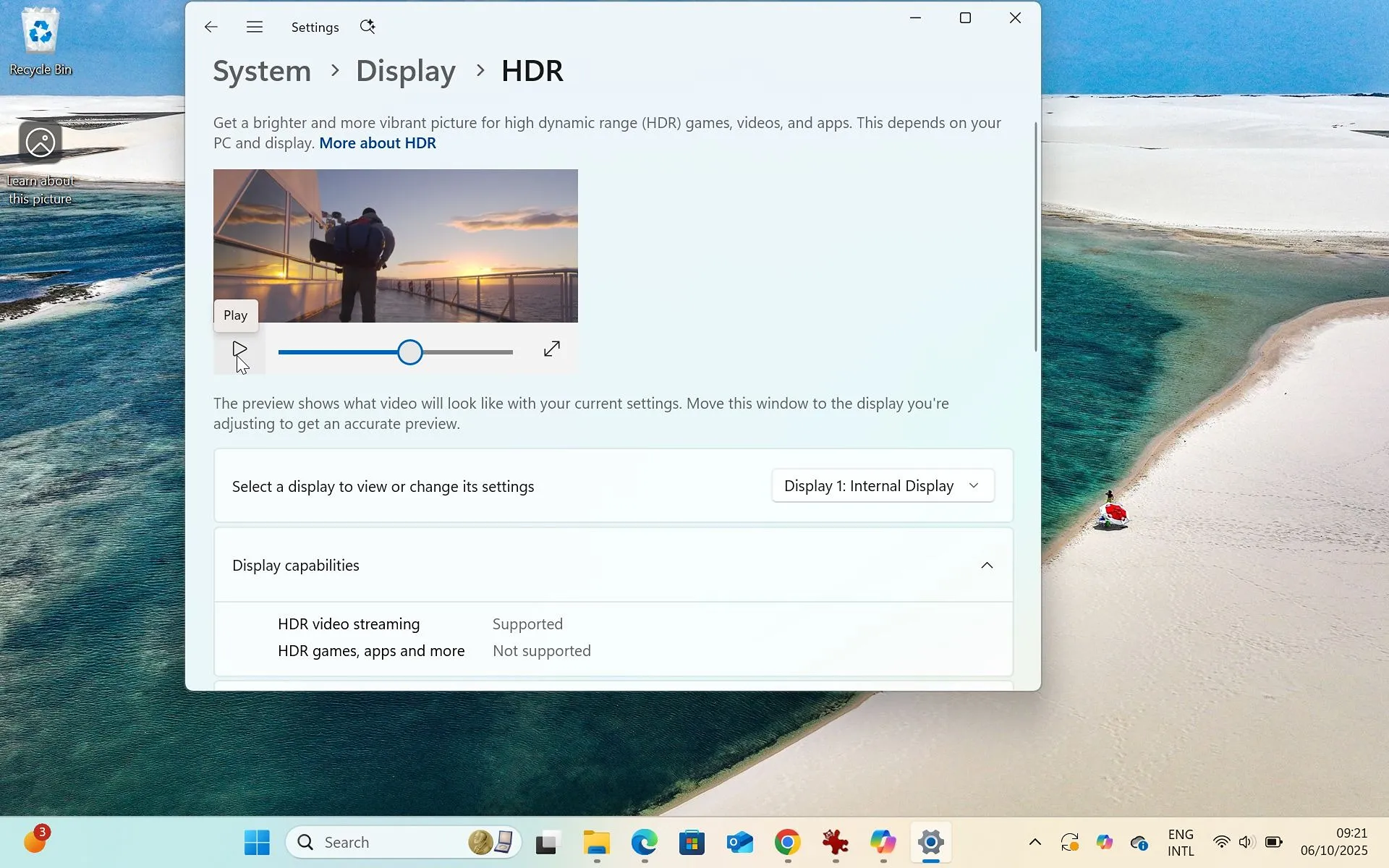
Trong khi chúng ta đang nói về gaming, Windows 11 bao gồm một vài tính năng mới cho bất kỳ ai thích thư giãn với tay cầm hoặc nghiền nát chuột và bàn phím của họ.
Auto HDR (High Dynamic Range) bắt đầu cuộc sống như một tính năng Xbox được thiết kế để tăng chất lượng của các trò chơi không được thiết kế với HDR trong tâm trí. Trong khi Auto HDR được thử nghiệm trong Windows 10, việc triển khai toàn hệ thống của Windows 11 dẫn đến kết quả nhất quán và đáng tin cậy trên nhiều tựa game — và nó thậm chí bao gồm thanh trượt cường độ để bạn có thể điều chỉnh giao diện.
DirectStorage cũng là một tính năng gaming đã nhô đầu lên vài lần trong Windows 10, nhưng trong Windows 11 nó chiếm vị trí trung tâm. Tận dụng SSD NVMe mới nhất, GPU DirectX 12 và ngăn xếp lưu trữ được tối ưu hóa hoàn toàn mới, DirectStorage bỏ qua CPU khi giải nén tài sản trò chơi và gửi chúng thẳng đến GPU, dẫn đến thời gian tải nhanh hơn trong khi giải phóng tài nguyên.
Thanh tác vụ dưới cùng
Đây là điều với Windows 11: ngoài yêu cầu phần cứng, được thiết lập trong đá, Microsoft có vẻ mở với yêu cầu của khách hàng.
Ban đầu, Windows 11 đến mà không có thanh tìm kiếm trong thanh tác vụ, nhưng nó được khôi phục khi khách hàng phàn nàn. Recall gây ra lo ngại về quyền riêng tư khi người dùng nhận ra nó đang chụp ảnh màn hình mỗi vài giây, vì vậy Microsoft đã loại bỏ nó, sau đó làm cho nó chỉ opt-in và là một phần của Copilot+.
Microsoft mắc lỗi, nhưng để công bằng, nó có vẻ khắc phục nhanh chóng, vì vậy Windows 11 ngày nay có thể là một con thú khác với Windows 11 của ngày mai.
Vì vậy, nếu máy tính của bạn có thể chạy Windows 11, đó là một quyết định hoàn toàn dễ dàng để nâng cấp. Nếu không thể, Windows 11 cung cấp cà rốt của giao diện mới bóng bẩy và các tính năng mới hữu ích để giảm bớt cây gậy buộc bạn có khả năng phải mua một PC hoàn toàn mới.