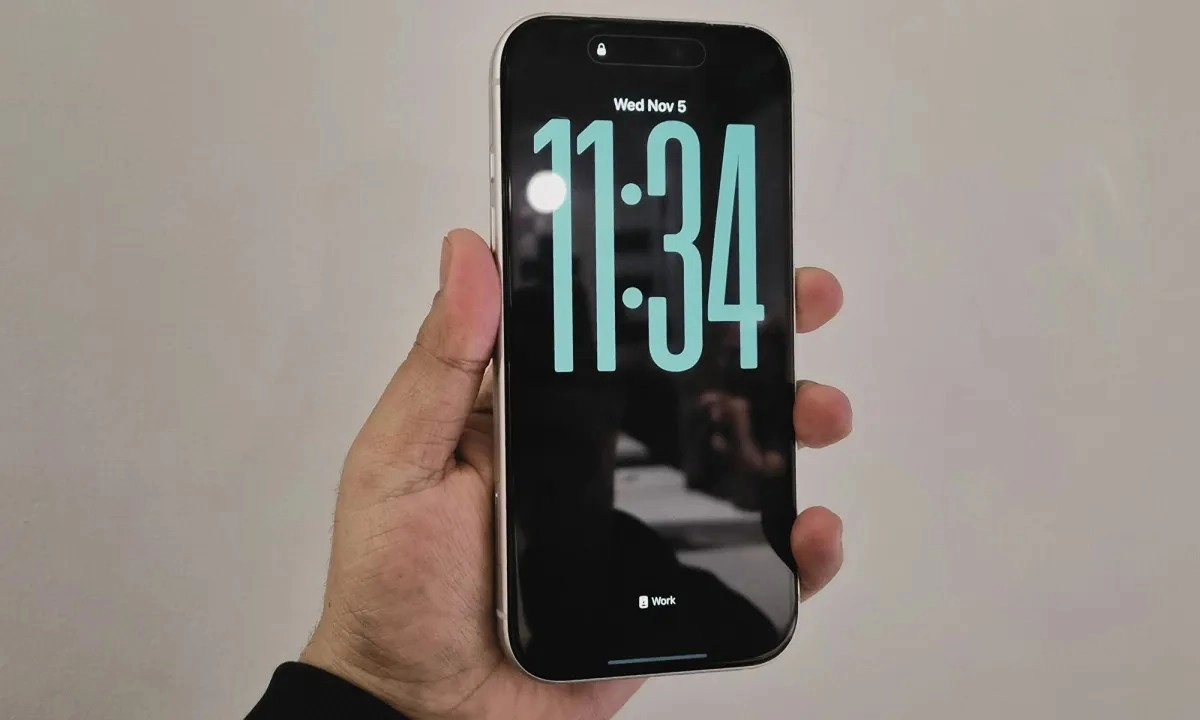
Cuối cùng bạn cũng có thể kiểm soát mức độ "thủy tinh" mà Liquid Glass hiển thị trên iPhone của mình.
Hơn hai thập kỷ trước, Apple đã giới thiệu Aqua, một ngôn ngữ thiết kế hoàn toàn mới cho macOS. Trên sân khấu là đồng sáng lập và CEO đầy quyến rũ của công ty, Steve Jobs, người đã nói nổi tiếng rằng Aqua được thiết kế với nhiều phong cách đến mức bạn sẽ muốn liếm các nút xuất hiện trên màn hình Mac.
25 năm sau, Apple giới thiệu bộ nhận diện thiết kế Liquid Glass mới cho toàn bộ danh mục phần mềm của mình. Và nó ngay lập tức khuấy động một cuộc tranh luận sôi nổi. Một số người nói rằng nếu Jobs còn sống, ông ấy sẽ yêu thích nó. Những người khác lại cho rằng ông ấy sẽ sa thải toàn bộ đội ngũ đứng sau thẩm mỹ này.
Thậm chí một số người còn lập luận rằng công ty đang chơi trò "sự tươi mới tâm lý" để che đậy những thất bại của mình với các trải nghiệm AI có ý nghĩa. Hiếm khi một ý tưởng của Apple lại gây chia rẽ đến vậy. Liquid Glass chắc chắn bắt mắt, nhưng nó cũng đặt ra những vấn đề chính đáng. iOS 26.1 cuối cùng đã khắc phục những vấn đề đó cho tôi, và còn nhiều hơn thế nữa.
Liquid Glass cuối cùng cũng ít gây khó chịu hơn
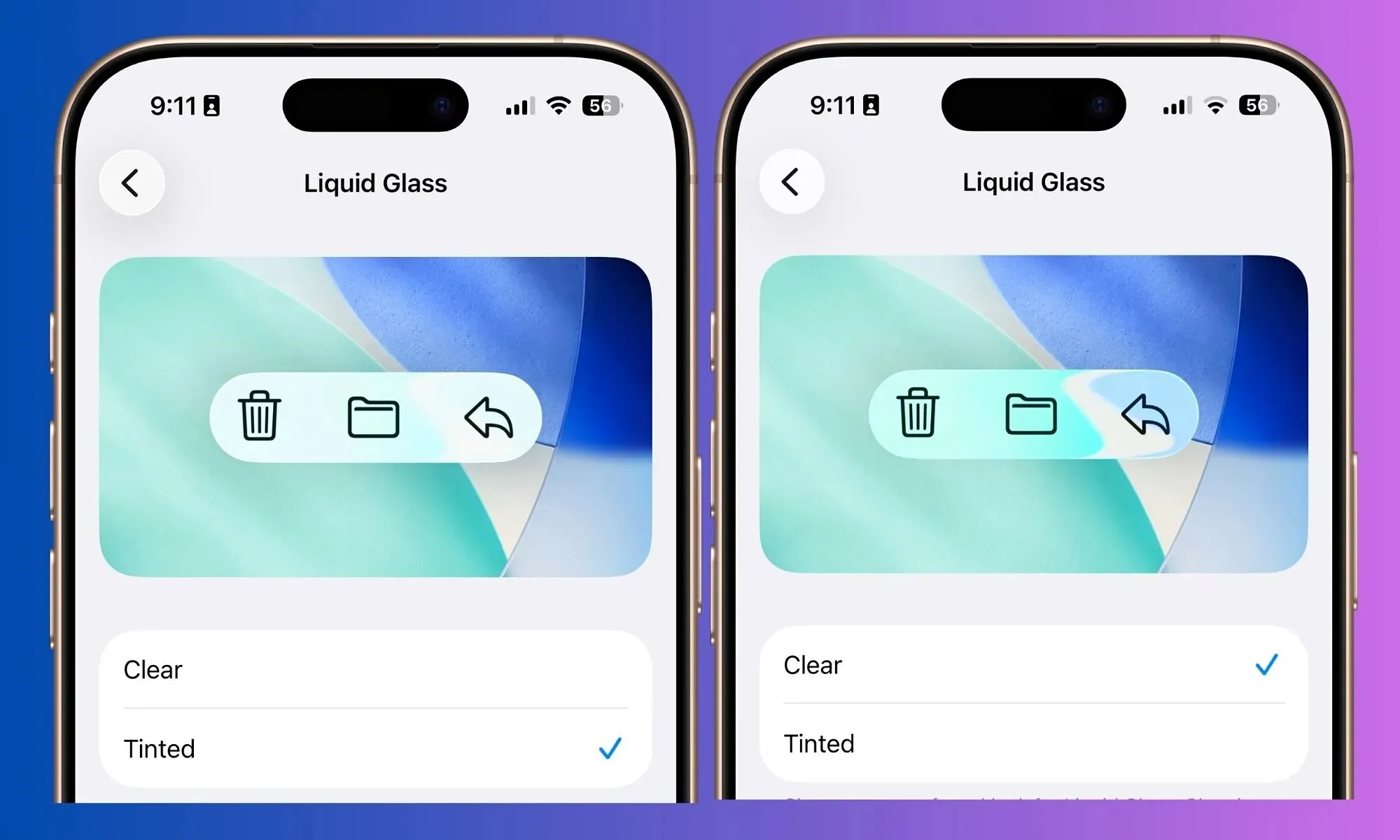
"Khi bạn thiết kế một giao diện người dùng mới, bạn phải bắt đầu một cách khiêm tốn. Bạn phải bắt đầu bằng cách nói, những yếu tố đơn giản nhất trong đó là gì? Một nút trông như thế nào? Và bạn dành hàng tháng để làm việc trên một nút." Đó là câu nói khi Jobs giới thiệu Aqua. Với Liquid Glass, Apple đã bỏ lỡ mục tiêu ngay từ những điều cơ bản nhất – các nút bấm.
Việc điều chỉnh màu sắc động của các nút lấy cảm hứng từ thủy tinh khi bạn cuộn qua giao diện iPhone thật tuyệt đẹp để chứng kiến, nhưng không phải không có những sai lầm. Bạn thấy đấy, toàn bộ ngôn ngữ thiết kế phụ thuộc vào những gì ở phía sau, và liệu bạn có bật chế độ sáng hay tối.
Ngay cả với những vị trí gốc như ngăn kéo thông báo, một hình nền sáng ở chế độ sáng đơn giản là làm cho văn bản banner không thể đọc được. Ở chế độ tối, ngay cả việc cuộn qua các hình ảnh trong ứng dụng Photos hoặc các trang web trong Safari thường tạo ra sự chuyển đổi sáng/tối khó chịu trên các nút.
Apple đã tiếp nhận phản hồi và thực hiện những thay đổi tinh tế trong giai đoạn thử nghiệm beta, nhưng nó không khắc phục được toàn bộ vấn đề. Trong iOS 26.1, Apple cuối cùng đã đưa ra một giải pháp vĩnh viễn – bạn có thể giữ nguyên hoặc chuyển từ hiệu ứng thủy tinh trong suốt sang giao diện mờ.
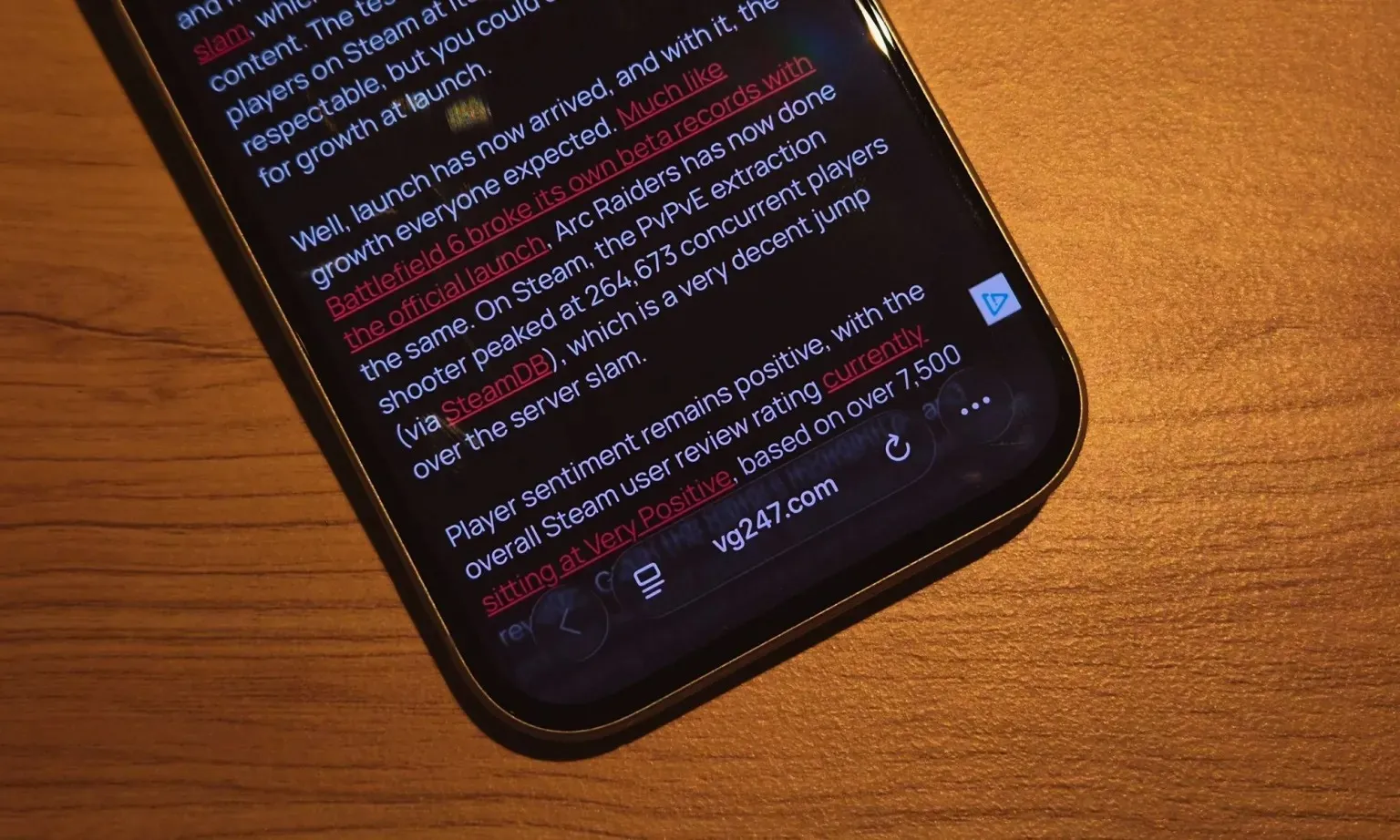
Apple gọi nó là Clear hoặc Tinted, và bạn có thể truy cập nó trong phần Display & Brightness của ứng dụng Settings. Bây giờ, tôi phải nói rằng giao diện Tinted trông không futuristic bằng tùy chọn Clear, nhưng nó nhất quán hơn nhiều trên toàn bộ giao diện.
Đây vẫn chưa phải là giải pháp hoàn chỉnh, nhưng chắc chắn là một bước đi đúng hướng. Ví dụ, hãy xem so sánh bên dưới. Ngay cả khi bật chế độ Tinted, các điều khiển hình viên thuốc ở dưới cùng vẫn đảo ngược màu nền và màu văn bản dựa trên hình ảnh phía sau chúng.
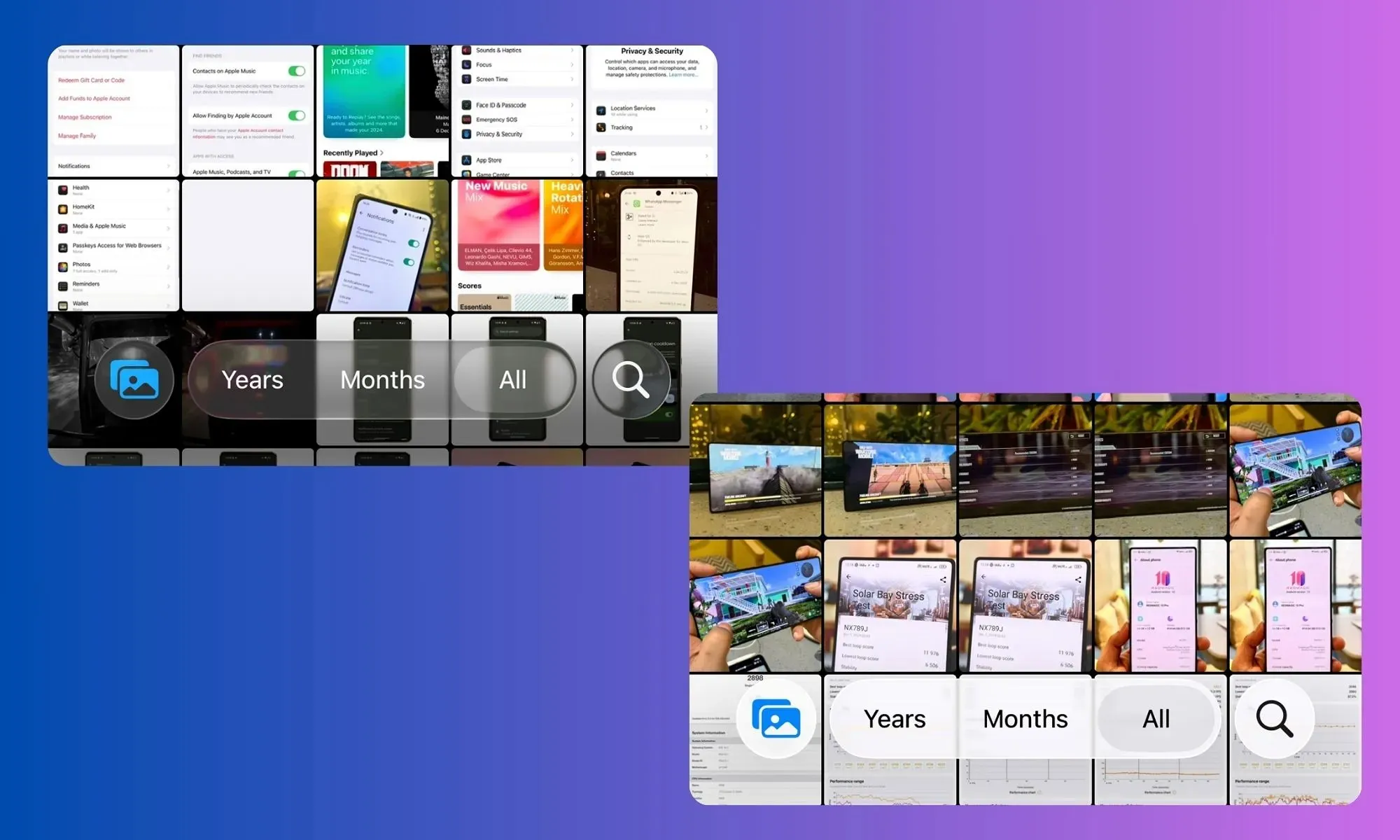
Nếu các bức ảnh có nền trắng, văn bản sẽ tự động đảo thành màu đen, và thanh hình viên thuốc cũng vậy. Không quan trọng bạn có bật chế độ tối hay sáng, việc đảo ngược vẫn xảy ra. Đó là một ý tưởng thiết kế chu đáo, nhưng việc thực hiện không đồng nhất.
Apple sẽ không phải trải qua những rắc rối này ngay từ đầu nếu Liquid Glass không tồn tại, vậy nên có điều đó. Nhưng tôi vẫn sẽ chọn bất kỳ sự linh hoạt nào mà người dùng nhận được với các cài đặt sẵn Clear và Tinted thay vì không có gì.
Tạm biệt việc kích hoạt camera nhầm!
Tôi đã mất đếm những lần camera iPhone của mình bị kích hoạt nhầm từ màn hình khóa. Tôi thường lấy điện thoại ra khỏi túi để thấy ứng dụng camera hoạt động sau khi màn hình đăng ký một cú vuốt trái vô tình trên màn hình khóa.
Với ứng dụng camera, pin bị ảnh hưởng, và những lần chạm không mong muốn khác đã chụp quá nhiều bức ảnh tối trong không gian hạn chế của túi quần jeans. Điều này thật khó chịu vì tôi đã có một nút camera chuyên dụng được đặt làm phím tắt trên màn hình khóa.
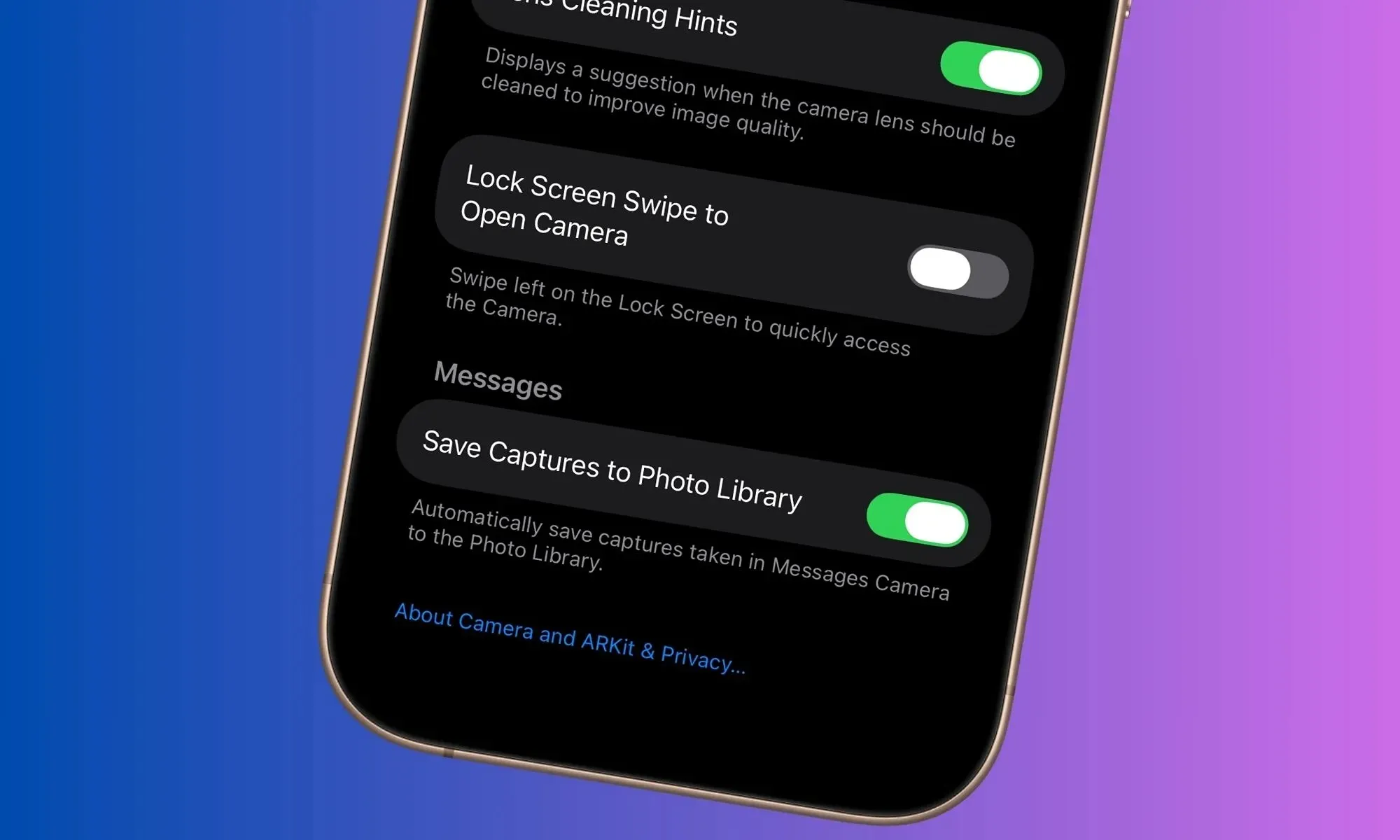
Nó thậm chí còn làm hỏng trải nghiệm đèn pin. Nếu bạn đã bật đèn LED flash từ màn hình khóa, bất kỳ cú vuốt không mong muốn nào cũng sẽ khởi chạy camera và tắt đèn flash. Tôi đã gặp phải tình huống bực bội này khá nhiều lần.
Chà, những phiền toái này cuối cùng cũng sắp kết thúc. Apple cuối cùng đã cho phép người dùng vô hiệu hóa hành vi này với bản cập nhật iOS 26.1. Trong phần Camera của ứng dụng Settings, giờ đây có một toggle mới cho Lock Screen Swipe to Open Camera.
Đây là một sự nhẹ nhõm lớn. "Tại sao họ mất hơn một thập kỷ để cho chúng ta tùy chọn này thì tôi không hiểu," một người dùng viết trên Reddit. Tôi hoàn toàn đồng ý với bạn, người lạ sử dụng iPhone ngẫu nhiên chia sẻ những ý kiến nóng hổi trên Reddit. Tôi hoàn toàn hiểu!
Chào mừng những cú vuốt tuyệt vời
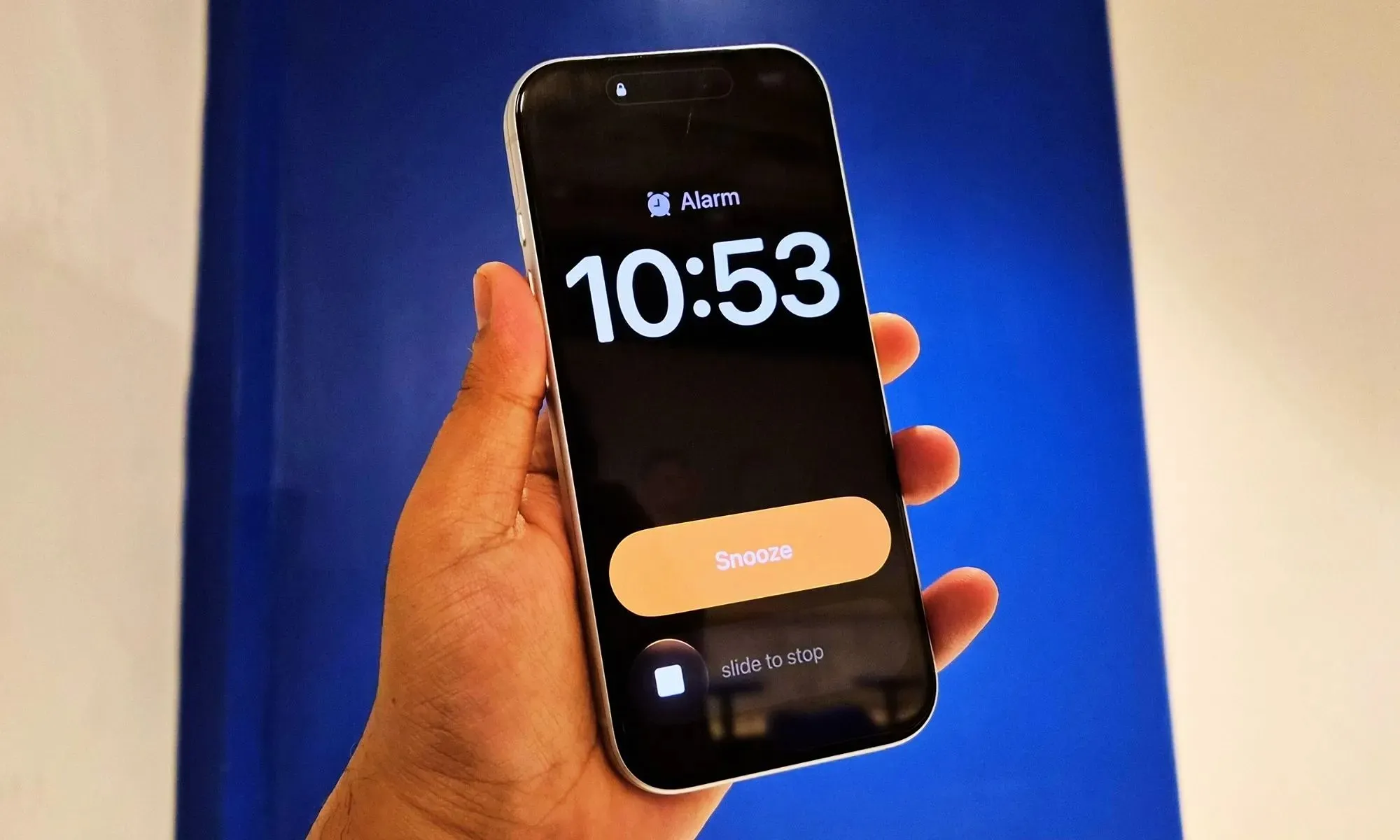
Một trong những điều tuyệt vời nhất về iOS 26.1 là nó tập trung vào việc khắc phục những vấn đề nhỏ thay vì thêm hàng tá tính năng mới lòe loẹt. Một trong những thay đổi đó là thay đổi cách bạn xử lý báo thức.
Tôi là một trong những người điên cuồng chạm vào màn hình, trong trạng thái nửa mê nửa tỉnh, mỗi khi một tiếng báo thức lớn đánh thức tôi. Việc tìm nút trên màn hình với đôi mắt chỉ mở một nửa không giúp ích gì cho vấn đề.
Sau khi cài đặt bản cập nhật iOS 26.1, những khó khăn đó sẽ kết thúc. Apple đã thay đổi thiết kế màn hình khóa của cảnh báo báo thức, thêm một thanh trượt mới để tắt tiếng báo thức.
Tôi yêu thích sự tiện lợi này, và bất kỳ ai muốn bắt đầu buổi sáng của mình với những khoảnh khắc kiểm soát zen, thay vì một thiết bị lớn tiếng khiến họ thực sự thức giấc một cách thô lỗ cũng sẽ thích.
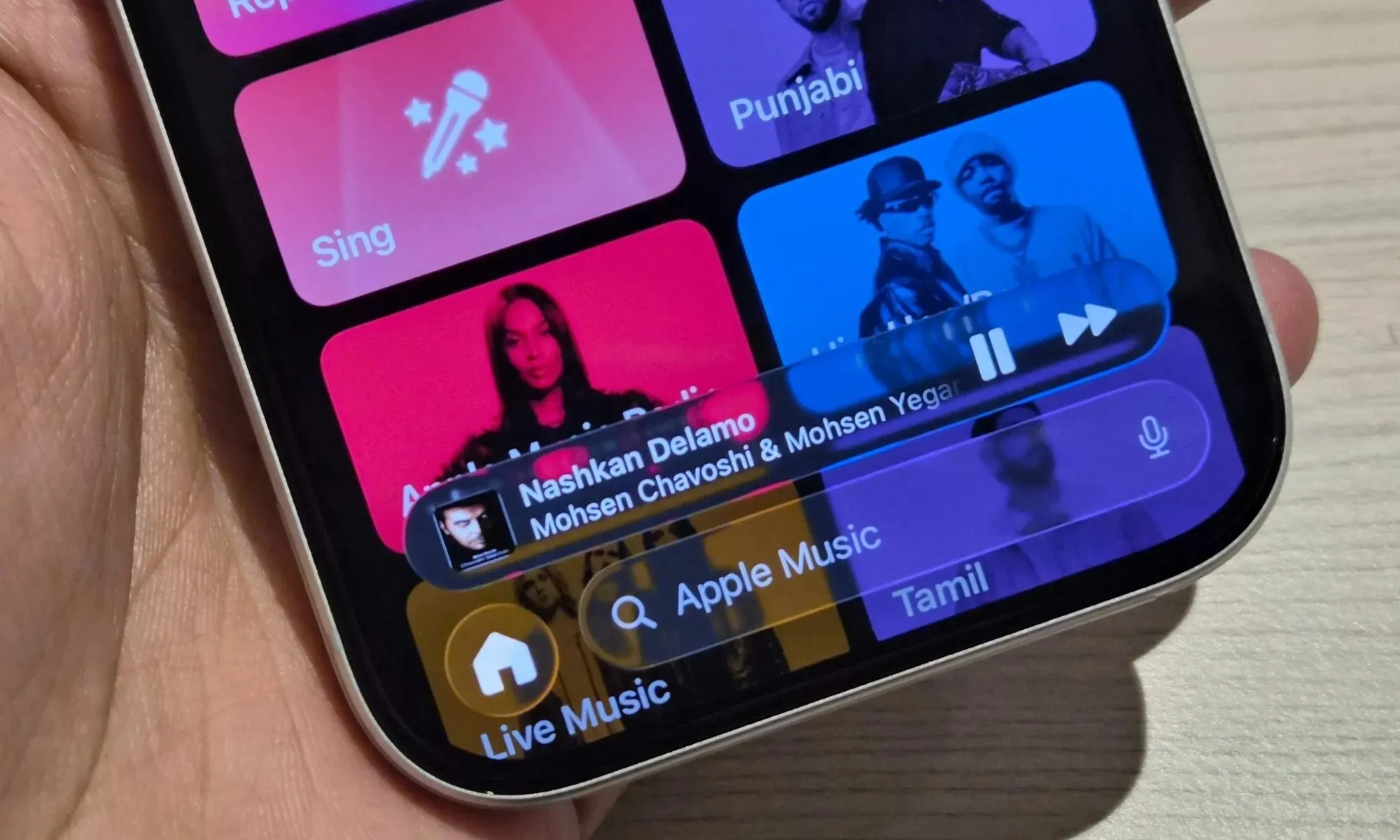
Nói về các cử chỉ dựa trên vuốt, Apple Music cũng đang tham gia vào xu hướng này. Giờ đây bạn có thể vuốt trên trình phát mini hình viên thuốc ở cuối màn hình để chuyển đổi qua lại giữa các bản nhạc.
Nhìn chung, tôi đang yêu thích những cải tiến tinh tế mà iOS 26.1 đã giới thiệu. Tôi hiện đang mong chờ những thay đổi sắp tới với iOS 26.2, vừa có phiên bản beta đầu tiên dành cho nhà phát triển và thêm những thủ thuật mới như điểm số giấc ngủ mở rộng, chương trong Apple Podcasts, và giao diện mới trong ứng dụng News.