Asus đã mang công nghệ Hall effect (cảm biến từ trường) có thể tùy chỉnh đến bàn phím split công thái học, nhưng họ chưa đầu tư đủ mạnh vào tính công thái học.
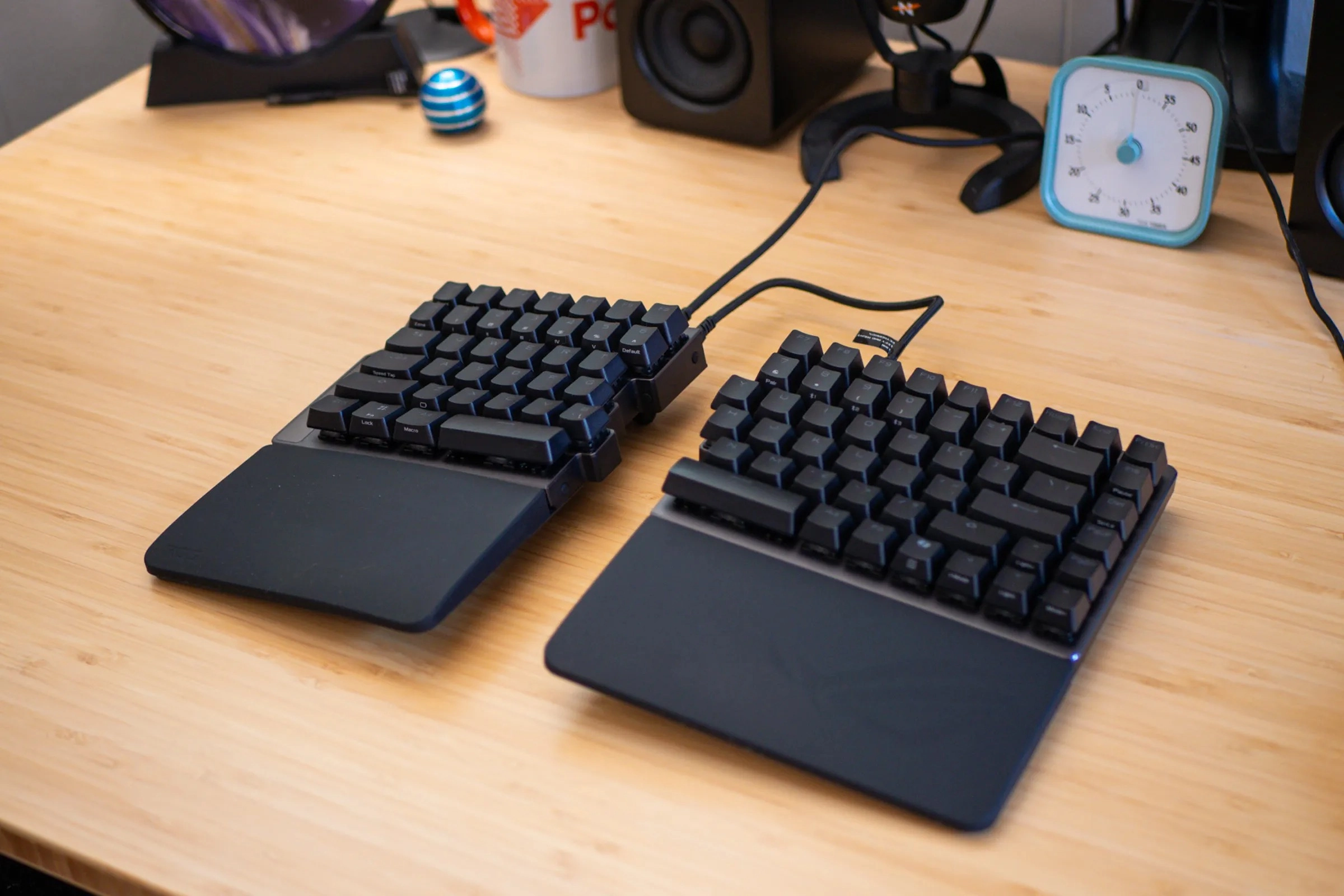
Bàn phím gaming Hall effect (cảm biến từ trường) không phải là điều hiếm gặp. Nhưng ROG Falcata của Asus là chiếc duy nhất cũng là bàn phím split công thái học, nhằm giảm đau cổ tay, bàn tay hoặc cánh tay. Để có được sự xa xỉ sở hữu tất cả, bạn sẽ phải trả 419,99 đô la, đủ để mua một bàn phím Hall effect (cảm biến từ trường) tốt và một bàn phím split công thái học.
Nó sẽ xứng đáng nếu Falcata thực sự đại diện cho điều tốt nhất của cả hai thế giới, nhưng tôi phân vân. Với tư cách là một bàn phím Hall effect (cảm biến từ trường), nó thành công, cung cấp vô số tùy chọn tùy chỉnh, bao gồm khả năng cho phép bạn điều chỉnh điểm kích hoạt của từng phím chỉ bằng một phần trăm milimét mỗi lần. Nhưng nếu bạn mua nó vì tính công thái học, như tôi, thì có thể không. Mối quan tâm lớn nhất của tôi trong quá trình thử nghiệm là các góc nghiêng tenting hạn chế. 420 đô la có vẻ rất cao cho một bàn phím không... nghiêng được cao lắm.
Điểm Tốt:
- Nhỏ gọn
- Switch Hall effect (cảm biến từ trường) cung cấp khả năng tùy chỉnh sâu
- Rapid trigger (kích hoạt nhanh) và Speed Tap (nhấn tốc độ) trong thiết kế split công thái học
- Tùy chỉnh qua trình duyệt
- Tần số polling (tần số quét) siêu nhanh qua dây hoặc 2.4GHz
Điểm Xấu
- Tenting không đủ dốc
- Cáp nối USB-C đi kèm quá ngắn
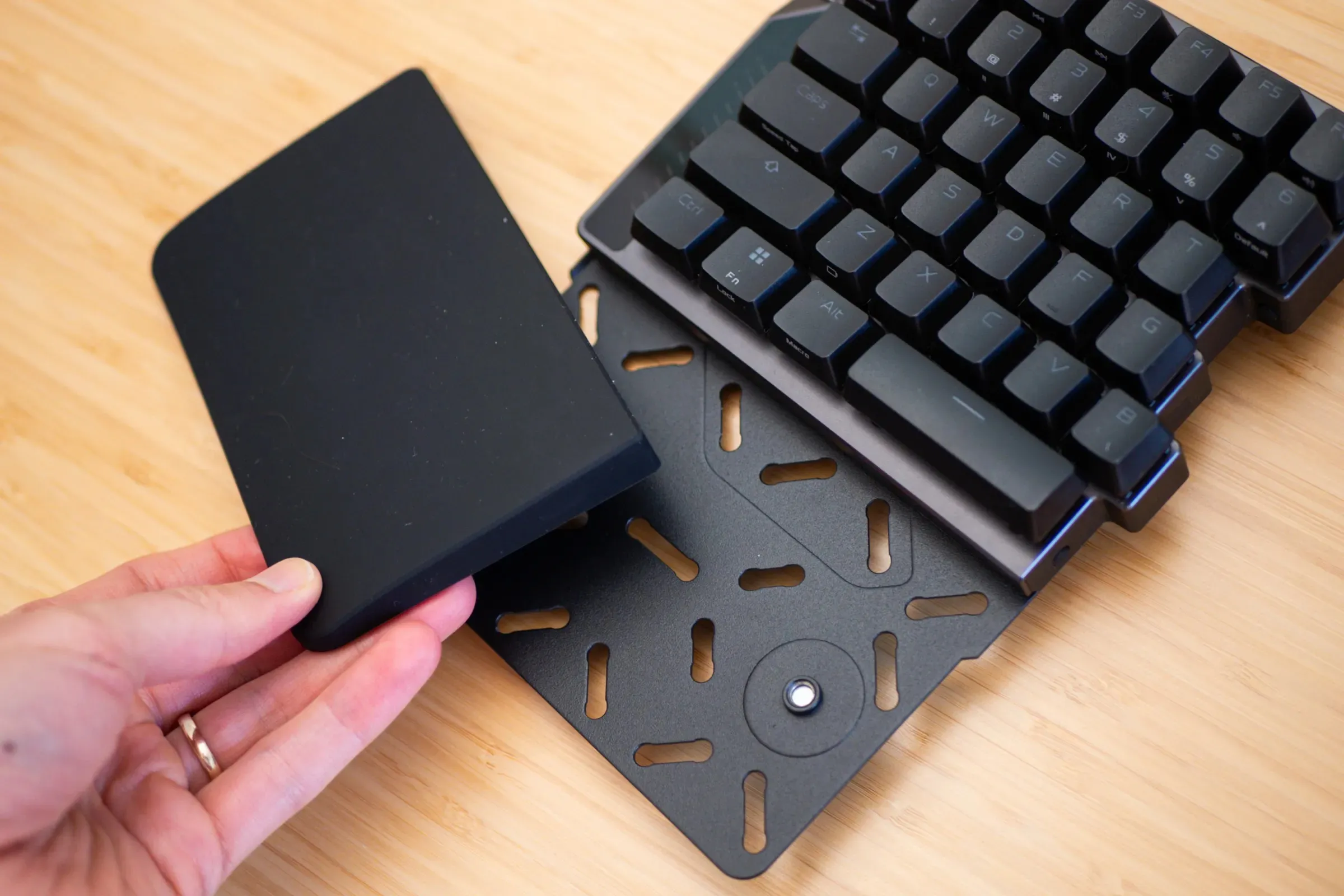
Tenting là tính năng không thể thiếu của bàn phím split công thái học. Khả năng nâng các cạnh bên trong của mỗi phần trong hai phần theo ý thích cho phép cánh tay và cổ tay của bạn nghỉ ngơi ở vị trí trung tính hơn so với bàn phím thông thường. Falcata chỉ có thể tenting lên đến bảy độ (hoặc sáu độ khi lắp đệm cổ tay). Một số người có thể chỉ cần tenting nhẹ mà Falcata cung cấp; tôi đã quen với tenting 15 độ trên Kinesis Freestyle Edge RGB của mình, trong khi một số người thích thậm chí cao hơn.
Bạn có thể không biết điều gì cảm thấy đúng cho đến khi sử dụng bàn phím tented, nhưng ở mức giá này, Asus nên bao gồm nhiều tùy chọn tenting hơn — và cáp nối USB-C dài hơn nữa. Hai nửa chỉ có thể tách ra tối đa 25,4 cm, điều này không cho phép tôi dang rộng cánh tay nhiều như tôi cần để cảm thấy thoải mái (cáp không tháo rời của Freestyle có thể lên đến 35,6 cm). Chắc chắn, tôi có thể sử dụng cáp dài hơn của riêng mình với Falcata, nhưng ở mức 420 đô la, đây là một sự thiếu sót.
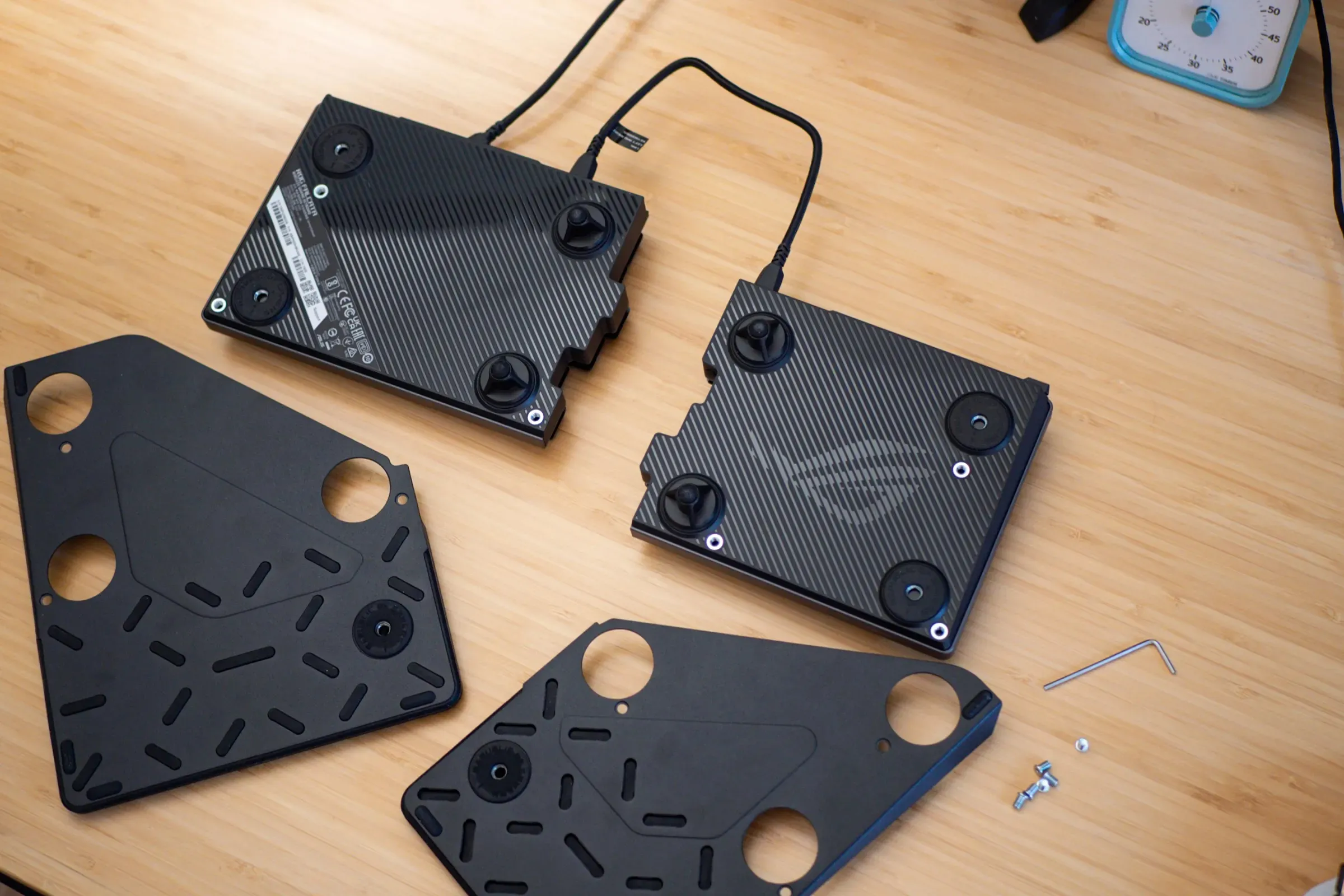
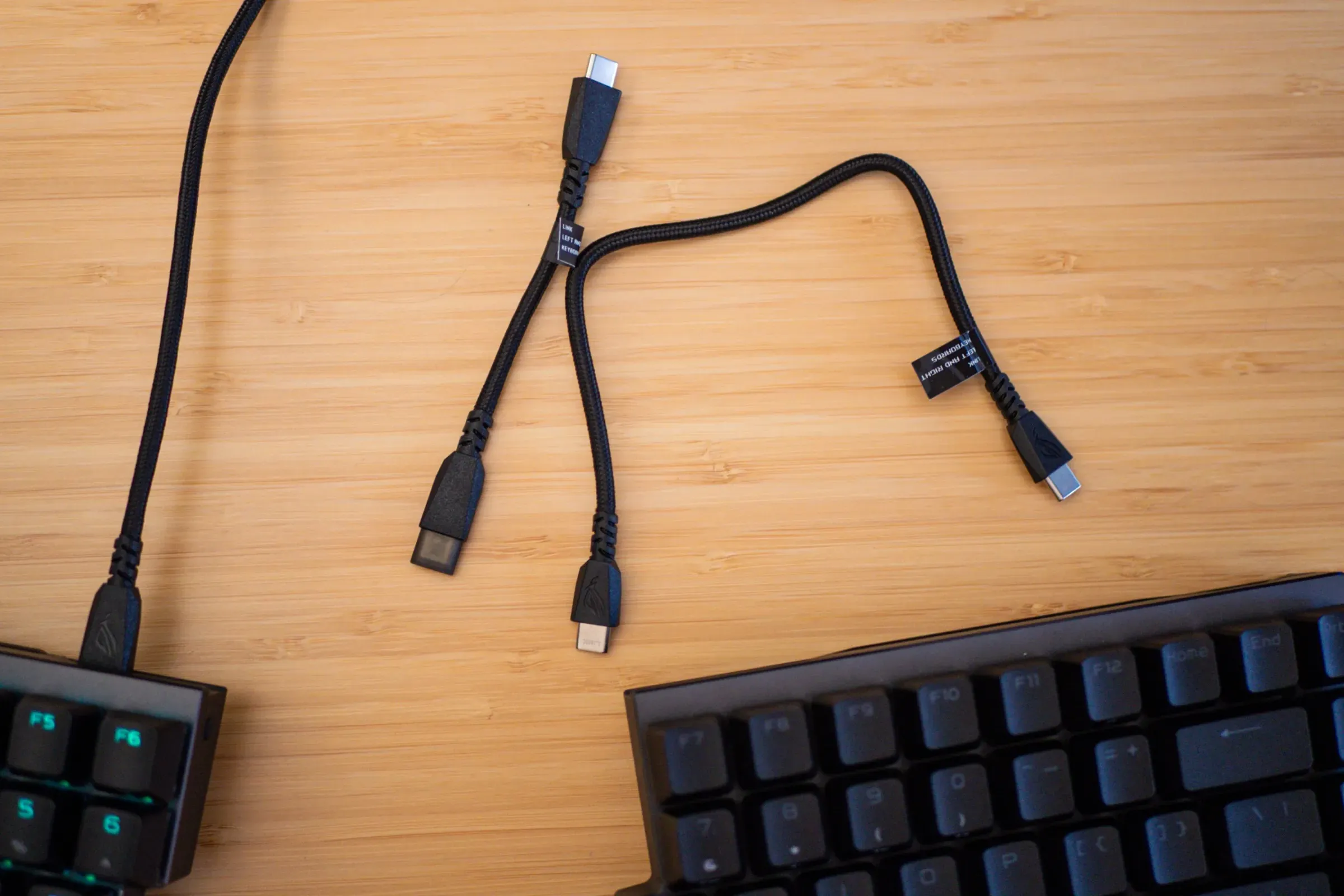
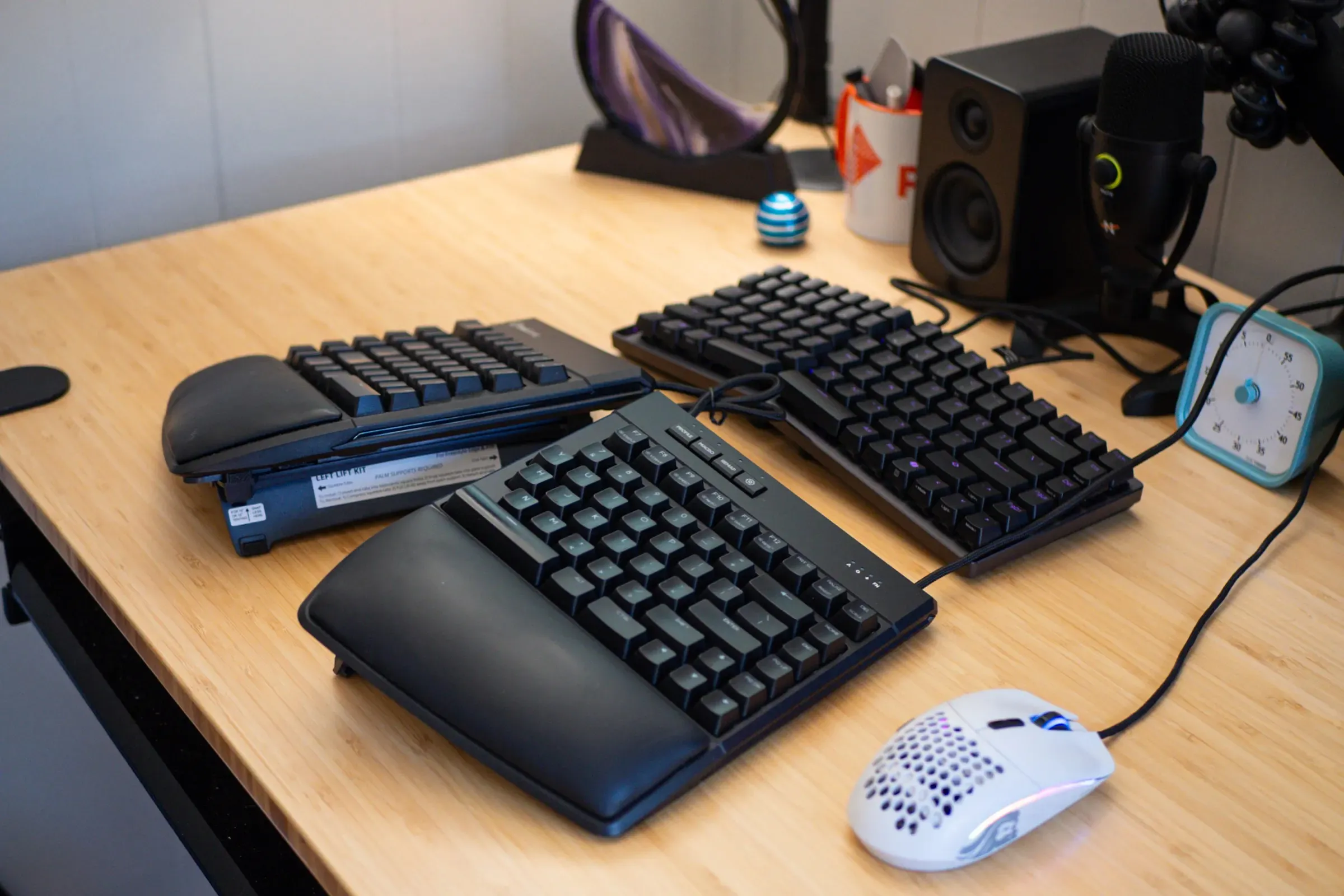
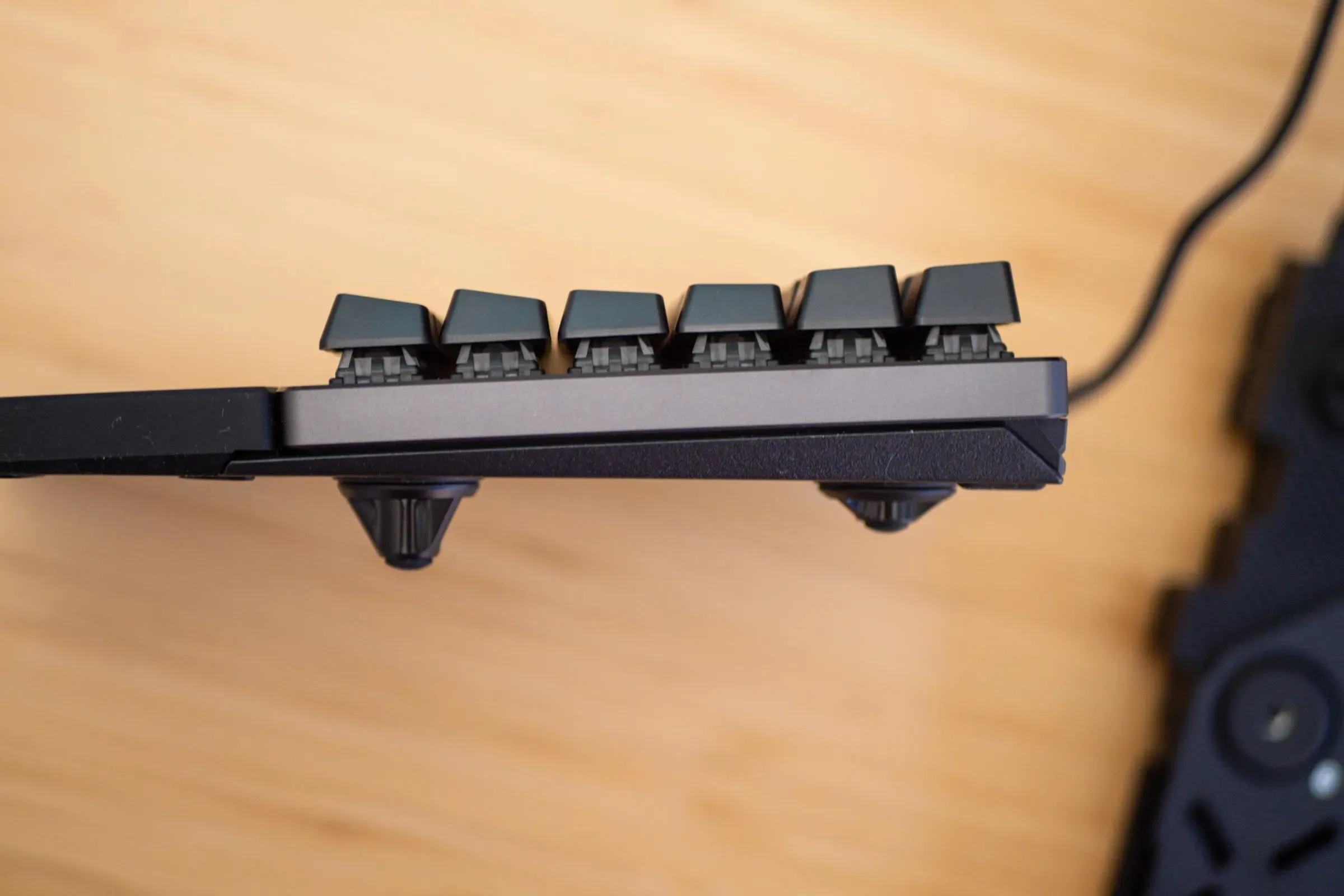
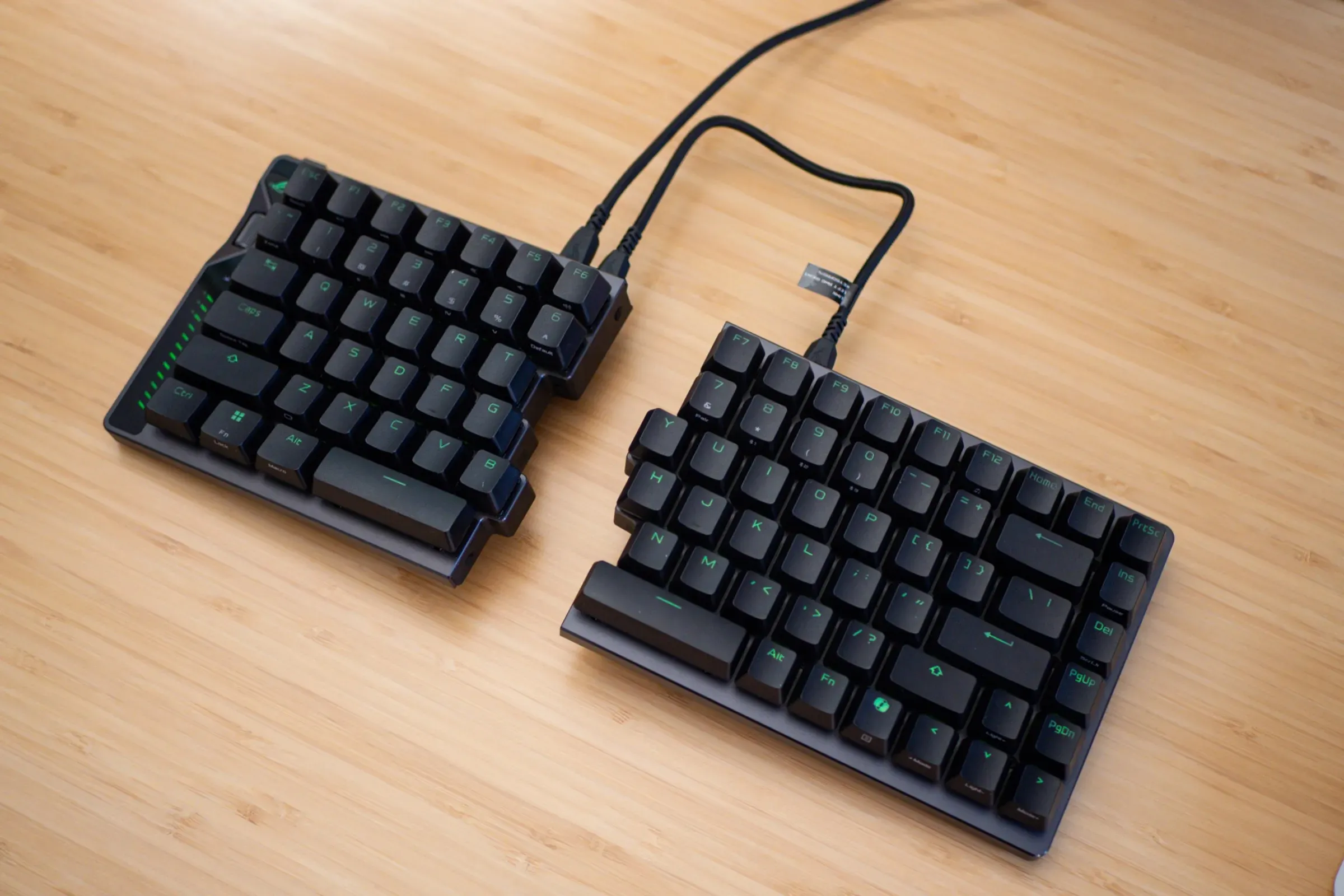
Bỏ qua tenting không đủ của Falcata, nó là mọi thứ mà bàn phím hàng ngày của tôi không có. Nó có cùng bố cục phím 75 phần trăm (trừ các cột phím macro bên trái của Freestyle), vì vậy không có đường cong học tập. Tuy nhiên thiết kế của nó vừa thanh lịch hơn nhiều vừa nhỏ gọn hơn trên bàn làm việc của tôi. Hai nửa có thể khớp với nhau như một bàn phím tiêu chuẩn, điều này thuận tiện nếu bạn cần mang theo khi đi du lịch. Ngoài ra, nó rất yên tĩnh khi gõ (công bằng mà nói, hầu hết các switch đều yên tĩnh hơn Cherry MX Blues, điểm tham chiếu của tôi).
Falcata tràn ngập các tính năng hướng đến game thủ. Nó cung cấp cho bạn tùy chọn bật rapid trigger (kích hoạt nhanh) và Speed Tap (nhấn tốc độ) - tên thương hiệu của Asus cho simultaneous opposing cardinal directions (SOCD - hướng chính đối lập đồng thời), các tính năng gây tranh cãi được thiết kế để mang lại lợi thế cho người chơi trong các game cạnh tranh. Ngoài ra, nó có thể hoạt động có dây hoặc qua Bluetooth hoặc không dây 2.4GHz (ở chế độ không dây, hai nửa của nó vẫn được liên kết với nhau qua USB-C), với tần số polling (tần số quét) lên đến 8.000Hz có sẵn trong tất cả các chế độ trừ Bluetooth.
Ưu điểm của các switch Hall effect (cảm biến từ trường), ngoài việc yên tĩnh, là chúng analog, không giới hạn ở trạng thái bật/tắt nhị phân của cảm biến kỹ thuật số. Bạn có thể tùy chỉnh khoảng cách mà mỗi phím đăng ký đầu vào (và reset), điều này đối với game thủ có thể có nghĩa là các lệnh nhanh như chớp với gần như không có chuyển động vật lý. Chúng hơi khó sử dụng với việc gõ, ít nhất với cài đặt mặc định. Tôi vô tình gõ "fffffffffffffffffffffffff" hoặc "jjjjjjjjjjjjjjjjjjj" trong nhiều hộp văn bản chỉ vì ngón tay của tôi đặt hơi nhiều trọng lượng lên các phím home. Falcata cung cấp nhiều cách để điều chỉnh độ nhạy của chúng, và tùy chỉnh rất nhiều thứ khác.
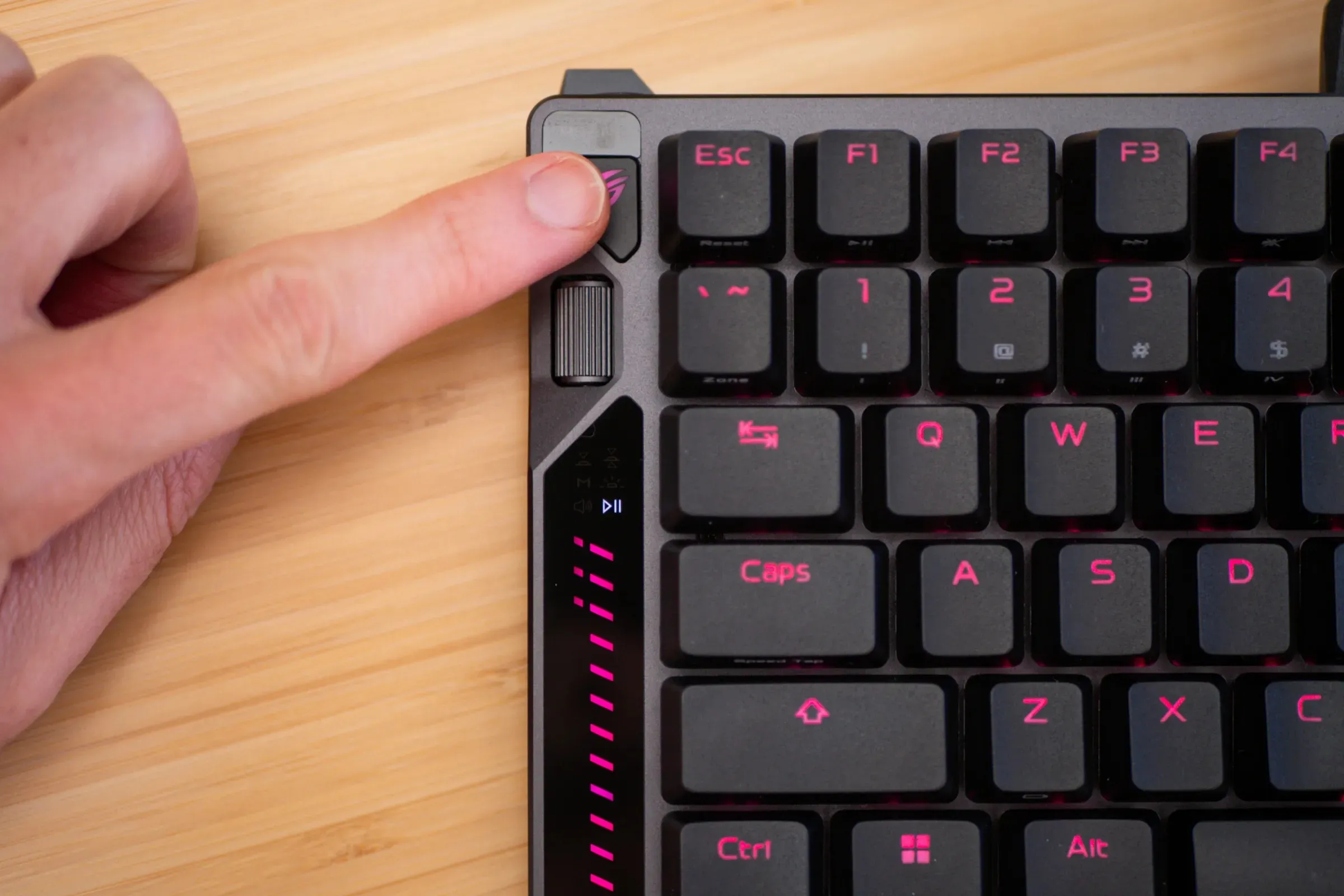
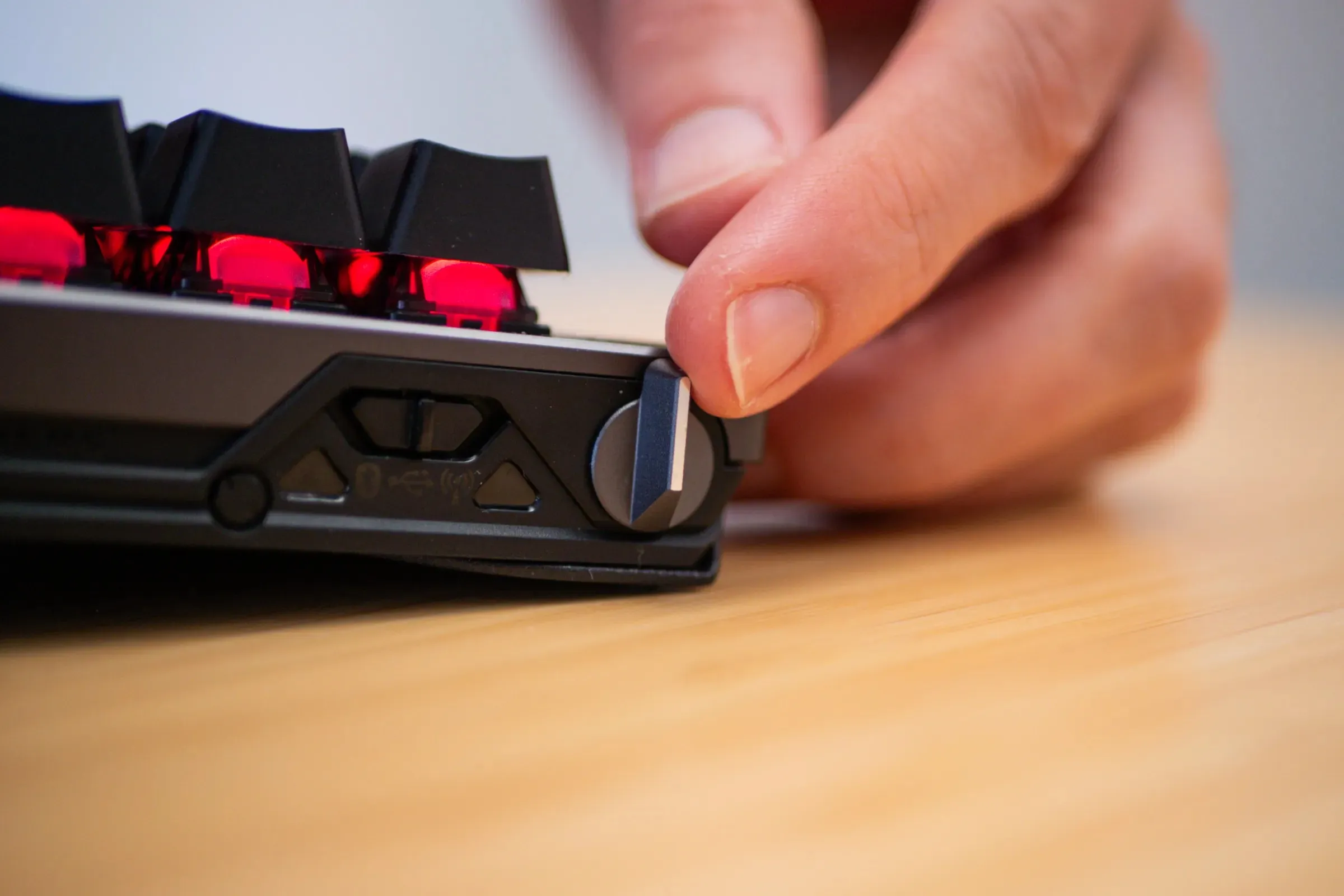
Một cách là sử dụng Gear Link, ứng dụng dựa trên trình duyệt của Asus. Trong trường hợp của tôi, việc điều chỉnh vùng chết cho mỗi phím đã giúp loại bỏ các lần nhầm lẫn. Bạn thậm chí có thể điều chỉnh các cài đặt này qua bánh xe cuộn đa năng của bàn phím. Nó được thiết kế để nhanh hơn, và với một số người có thể như vậy, nhưng tôi cảm thấy nó cồng kềnh hơn so với chỉ sử dụng ứng dụng web.
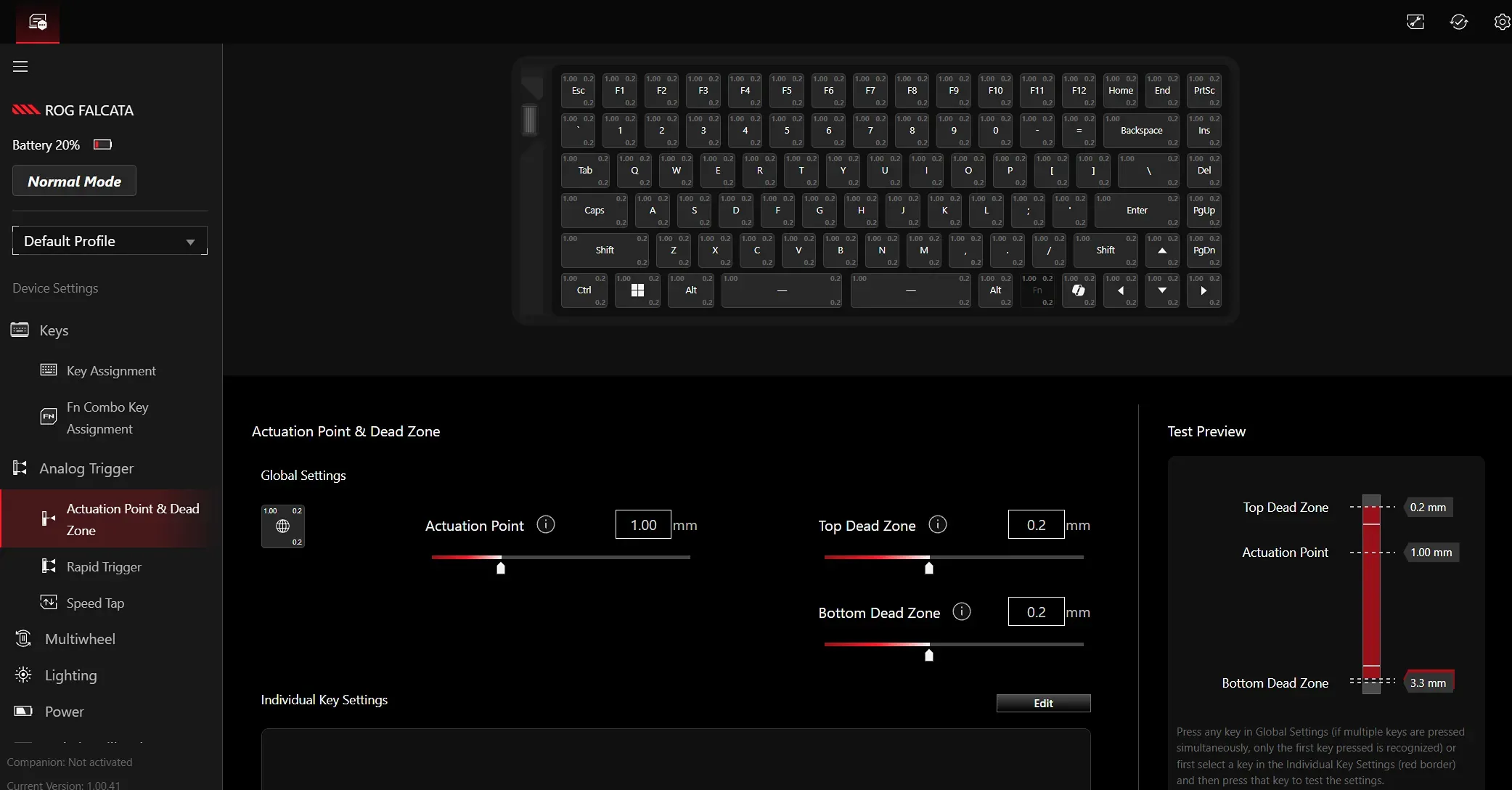
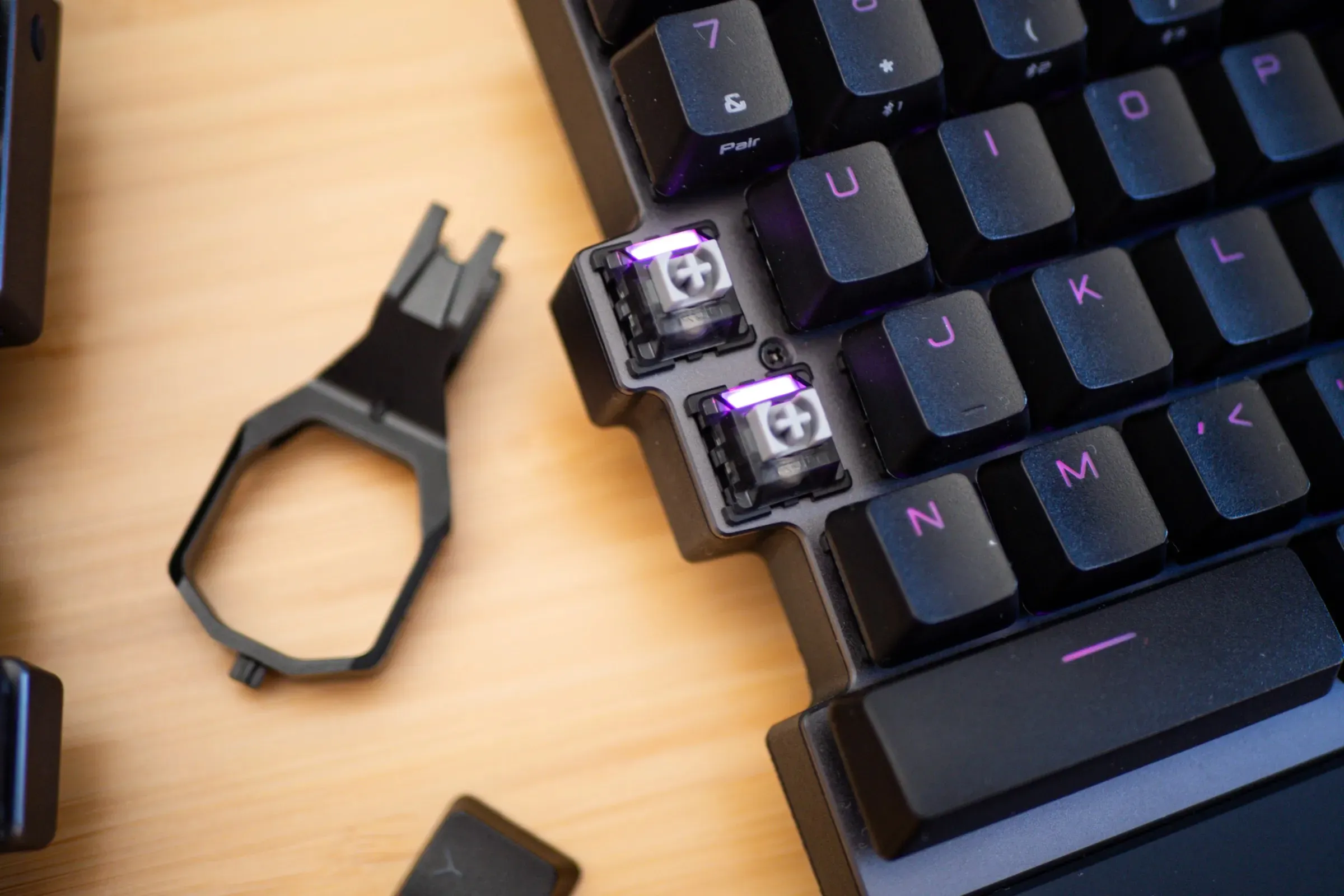
Mỗi phím của Falcata có thể phục vụ như một macro, nếu bạn muốn. Mặc dù tôi quen hơn với các phím macro chuyên dụng trên Kinesis của mình, Gear Link làm cho việc gán các chức năng bổ sung cho bất kỳ phím nào trở nên dễ dàng. Trong ứng dụng, bạn có thể gán các chức năng đơn giản để làm cho cuộc sống dễ dàng hơn, như nhấn một phím cũng kích hoạt nhấp chuột trái. Vì đây là bàn phím Hall effect (cảm biến từ trường), cũng có Dynamic Keystroke (nhấn phím động), cho phép bạn gán lên đến bốn lệnh duy nhất tùy thuộc vào khoảng cách di chuyển của phím. Ví dụ, bạn có thể lập trình W (chạy về phía trước trong game) để chỉ gửi W với một lần nhấn nhẹ, và cũng kích hoạt Shift và R với một lần nhấn đầy đủ, cho phép bạn chạy nước rút và nạp đạn bất cứ khi nào bạn nhấn hết cỡ. Mức độ tùy chỉnh này là tiêu chuẩn cho bàn phím gaming Hall effect (cảm biến từ trường), nhưng đây là lần đầu tiên nó có sẵn trong bàn phím split công thái học.
Quay lại rapid trigger (kích hoạt nhanh) và Speed Tap (nhấn tốc độ): Chúng được xây dựng để giúp bạn làm những việc trong game mà nếu không sẽ không thể, do giới hạn của tốc độ phản xạ hoặc phần cứng bàn phím. Rapid trigger (kích hoạt nhanh), mặc định tắt và được kích hoạt bằng cách lật một công tắc gần núm xoay đa năng, cho phép kích hoạt phím reset ngay lập tức khi thả ra, ngay cả khi bạn chưa hoàn thành chuyển động nhấn phím đầy đủ, chuẩn bị cảm biến để nhận đầu vào khác nhanh hơn so với các switch vật lý trên bàn phím đối thủ có thể.
Speed Tap (nhấn tốc độ) - cũng mặc định tắt - cho phép bạn tiếp tục di chuyển khi hai phím hướng chính đối lập (ví dụ: A và D) được nhấn. Ví dụ, nhấn A để di chuyển sang trái và sau đó nhấn D để di chuyển sang phải thông thường sẽ làm cho nhân vật của bạn dừng lại cho đến khi bạn thả một trong số chúng (phản ánh thực tế — bạn không thể đi bộ theo hai hướng cùng lúc), nhưng Speed Tap (nhấn tốc độ) ưu tiên đầu vào cuối cùng của bạn, ghi đè bất kỳ phím nào khác có thể vẫn được nhấn xuống. Valve coi tính năng này tương đương với hỗ trợ tự động, và do đó không cho phép sử dụng nó trong Counter-Strike 2. Tuy nhiên, thật tuyệt khi có trong các game mà bạn không có nguy cơ bị cấm.
Để Falcata có ý nghĩa, bạn phải thực sự muốn cả Hall effect (cảm biến từ trường) và bàn phím split công thái học. Với tư cách là một bàn phím công thái học, nó chắc chắn là "thử trước khi mua"; khả năng tenting hạn chế của nó có thể ổn, hoặc bạn có thể nhận ra ngay rằng nó sẽ không đáp ứng được. Thật không may, bạn có thể không thể thử nó cho đến khi mua, vì Best Buy địa phương của bạn có thể không có mẫu trưng bày. Nếu bạn quyết định vượt qua trở ngại đó, hãy đảm bảo bạn có thể được hoàn tiền nếu cần.
Nếu bạn không ngại bỏ lỡ các tính năng tiên tiến của bàn phím Hall effect (cảm biến từ trường), Kinesis Freestyle Edge RGB Plus là một bàn phím split công thái học tuyệt vời với giá chưa đến một nửa. Nó cung cấp switch cơ hot-swap (thay nóng) - đi kèm với linear hoặc tactile, nhưng tương thích với hàng nghìn loại switch khác nhau - và với Lift Kit cho phép nó tenting lên đến 15 độ. Đúng, nó cồng kềnh hơn và chỉ có dây, với switch ồn hơn (tùy thuộc vào loại bạn có), và nó không có switch Hall effect (cảm biến từ trường). Nhưng đó là một bàn phím rất tốt, và nó cũng tốt hơn về mặt công thái học.