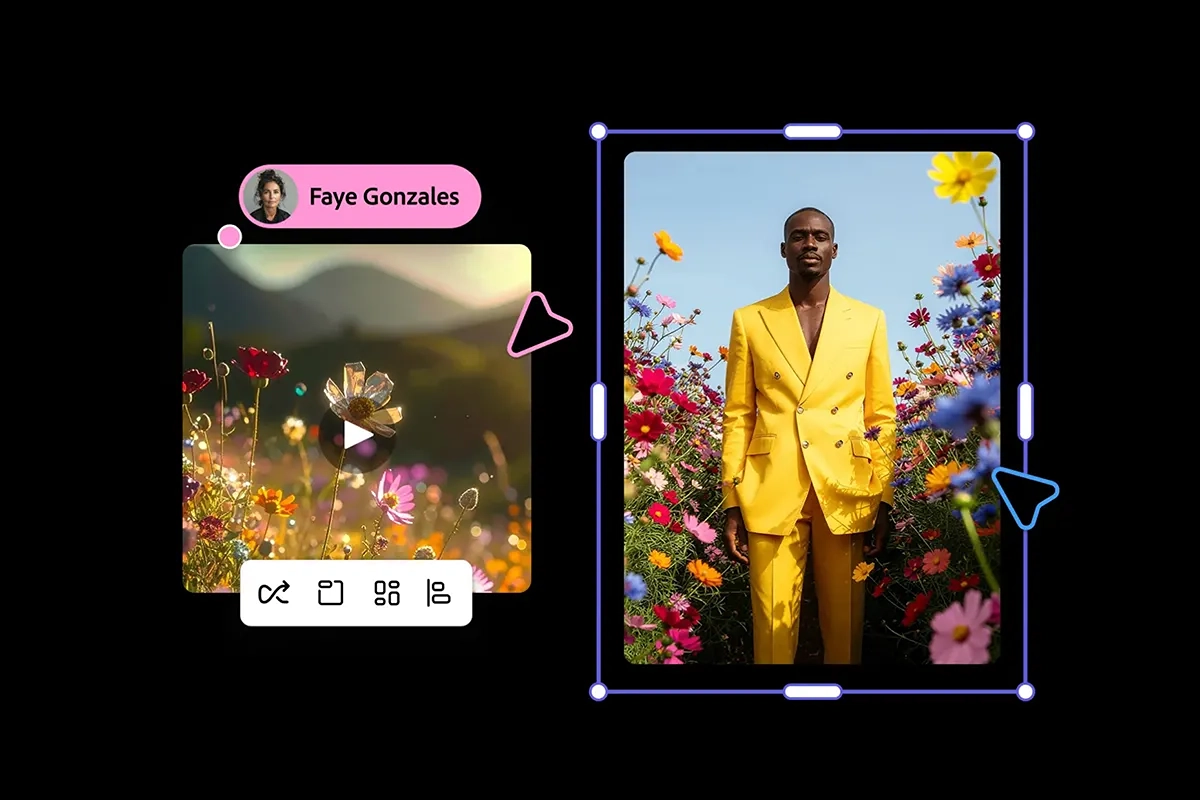
Adobe Firefly có vẻ như là bí mật được giấu kín tốt nhất trong phần mềm hiện tại. Adobe đang tích cực quảng bá ứng dụng và khả năng của nó tại các sự kiện như Adobe MAX, nhưng ngay cả với rất nhiều sự chú ý, nó vẫn không nhận được sự quan tâm gần bằng các đối thủ cạnh tranh. Ứng dụng Firefly là một sân chơi AI sáng tạo cho phép bạn sử dụng các mô hình tạo sinh để tạo ảnh, video và nhiều thứ khác, nhưng nó có thể làm được nhiều hơn thế, từ chỉnh sửa ảnh hàng loạt đến biến một khung hình đơn thành video đầy đủ.
Firefly không chỉ là một công cụ tạo AI bằng văn bản. Nó mạnh mẽ, kết hợp hàng chục mô hình, bao gồm những mô hình từ Adobe, Google, OpenAI, ElevenLabs và Topaz, để tạo ra một cửa hàng một điểm dừng cho việc sáng tạo AI. Đây là mọi thứ bạn cần biết về việc sử dụng ứng dụng này.
Adobe Firefly là gì (và bạn có thể làm gì với nó)?
Adobe Firefly là một bộ công cụ AI tạo sinh được xây dựng xung quanh quy trình làm việc sáng tạo, dù là đồ họa vector, chỉnh sửa ảnh và video, hay thậm chí là ý tưởng sáng tạo. Có một số tính năng Firefly được tích hợp vào các ứng dụng Creative Cloud của Adobe, từ Photoshop đến InDesign, nhưng tôi đang tập trung vào ứng dụng Firefly dựa trên web ở đây. Nó kết hợp tất cả các tính năng AI tạo sinh của Adobe trong một chỗ, và nó được tích hợp với các công cụ dựa trên web khác, bao gồm Photoshop Web và Adobe Express.
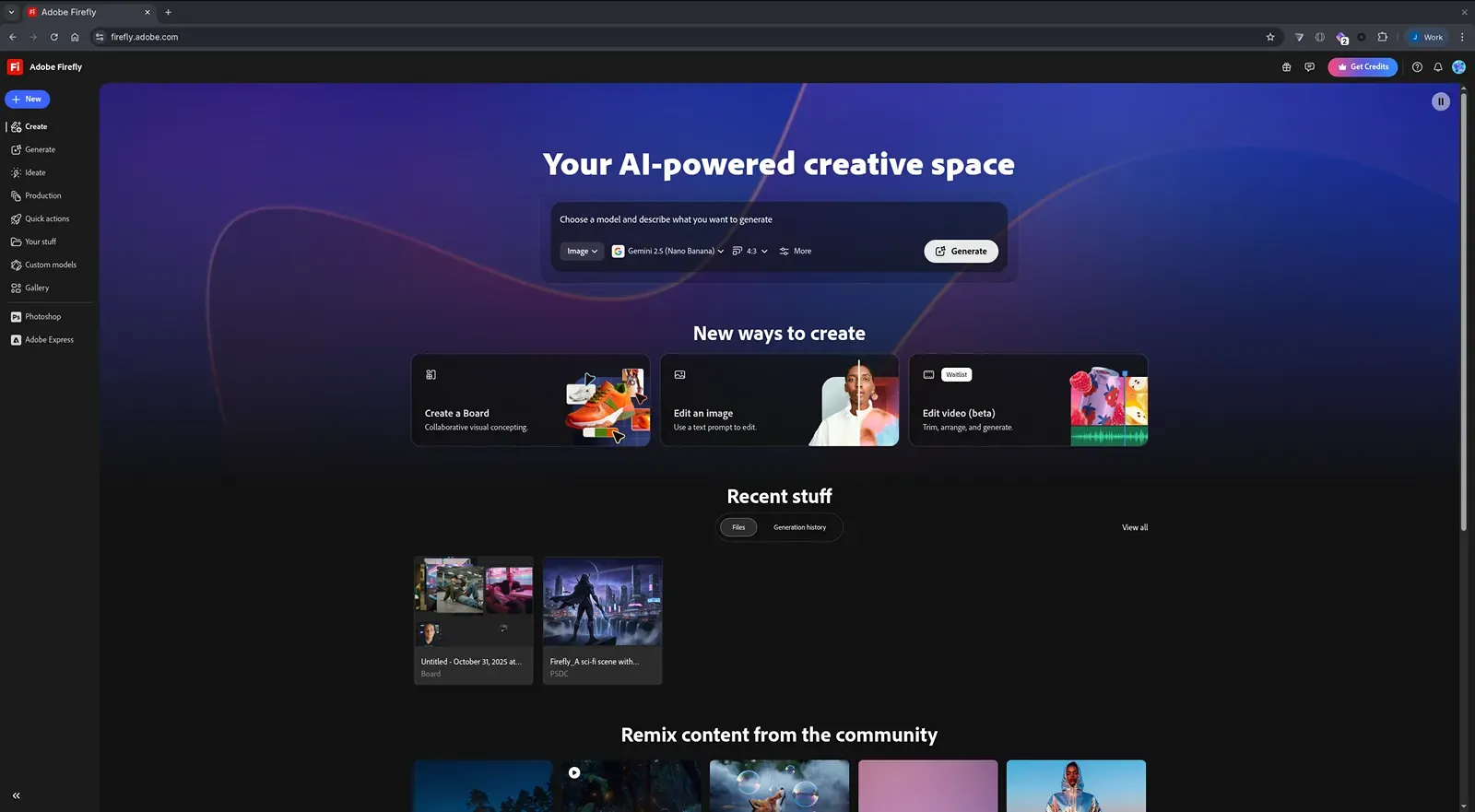
Tôi sẽ không thể bao quát mọi thứ Firefly có thể làm, nhưng chức năng của nó được chia thành bốn danh mục chính:
Ý tưởng: Firefly cho phép bạn tạo Boards, một canvas cuộn vô hạn với các tính năng AI được tích hợp sẵn. Bạn có thể tải lên nội dung của riêng mình, tạo nội dung trực tiếp trên board của bạn, và kết hợp các phần nội dung khác nhau với các quy trình làm việc được thiết lập sẵn. Ví dụ, có tính năng "thử đồ", nơi bạn có thể tải lên một vài tư thế cùng với một vài bộ trang phục và sử dụng AI để xem trang phục sẽ trông như thế nào trên bạn.
Tạo sinh: Firefly bao gồm hơn một chục mô hình AI trải rộng các phương thức khác nhau, bao gồm các mô hình của bên thứ ba và các mô hình Firefly an toàn thương mại của chính Adobe. Khu vực này của Firefly là tạo sinh đầy đủ, dù là văn bản thành lời nói, video, hoặc hình ảnh, hoặc các phương thức khác, chẳng hạn như hình ảnh thành video hoặc văn bản thành vector.
Sản xuất: Ngoài việc tạo sinh thuần túy, Firefly bao gồm một số tính năng AI bạn có thể sử dụng như một phần của quy trình làm việc sản xuất. Chúng bao gồm phụ đề tự động cho video, dịch thuật, cải thiện giọng nói, loại bỏ nền, nâng cấp độ phân giải, và nhiều hơn nữa. Danh mục này cũng bao gồm trình chỉnh sửa video mới của Firefly, cũng như trình chỉnh sửa hình ảnh dựa trên văn bản sử dụng AI.
Hành động nhanh: Người hùng thầm lặng của Firefly là Quick Actions. Đây là những hành động đơn giản nhưng thường tẻ nhạt, như chuyển đổi hình ảnh và video, cắt xén, tạo phụ đề, và tạo mã QR. Các ứng dụng khác thực hiện những hành động tương tự, nhưng việc có tất cả chúng trong một chỗ thật tuyệt vời.
Firefly là một công cụ AI, nhưng như bạn có thể thấy từ ngay cả một mô tả rộng về chức năng của nó, nó vượt xa việc tạo ảnh AI. Những công cụ này được tích hợp với hệ sinh thái dựa trên web của Adobe, vì vậy bạn có thể đưa một hình ảnh được tạo bởi AI ra Photoshop Web hoặc kết hợp nhiều tài sản được tạo thông qua Adobe Express.
Điều khác mà Firefly làm là kết hợp hàng chục mô hình AI dưới một mái nhà. Liên tục có các mô hình AI mới tạo ra tiêu đề, từ cơn sốt gần đây xung quanh Nano Banana của Google đến giai đoạn đầu của việc tạo video AI thông qua các mô hình như Runway. Thông thường, bạn phải đến nhiều trang web và duy trì nhiều đăng ký để truy cập tất cả các mô hình này, nhưng Firefly đặt phần lớn chúng dưới một mái nhà.
Credit Tạo sinh Adobe Firefly: Cách chúng hoạt động
Có bốn gói Firefly khác nhau, và tôi sẽ đào sâu vào chúng dưới đây, nhưng tốt hơn là nghĩ về Firefly theo hướng credit tạo sinh hơn là bất kỳ gói cụ thể nào. Credit tạo sinh là trái tim của Firefly. Với mỗi gói, bạn nhận được một phân bổ credit nhất định, và bạn có thể chi tiêu chúng để tạo các loại nội dung khác nhau.
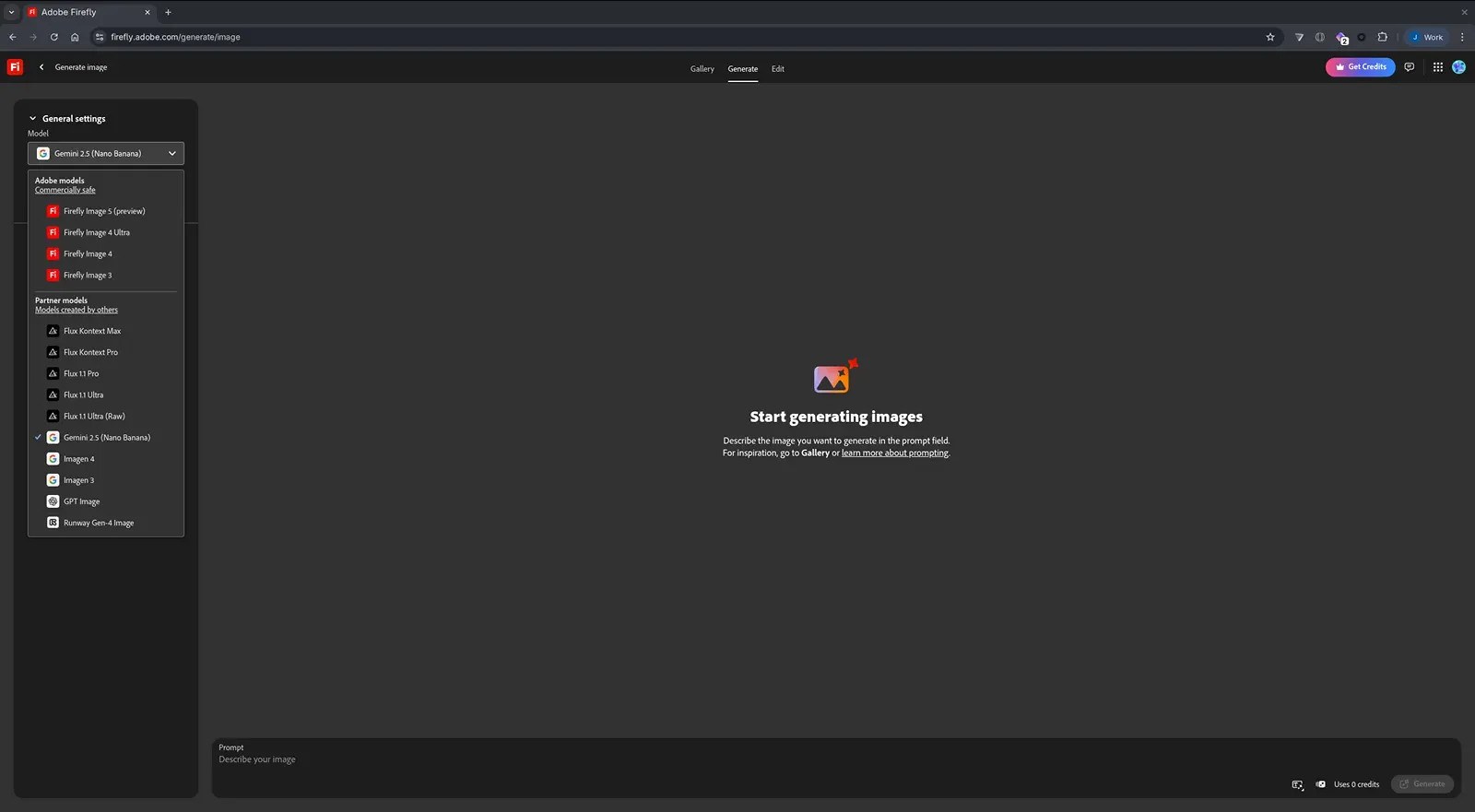
Tình hình credit khá phức tạp. Mỗi mô hình và tính năng trong Firefly sẽ tiêu thụ số lượng credit khác nhau, và số lượng credit mà một mô hình tiêu thụ có thể thay đổi. Ví dụ, Nano Banana của Google hiện tại tốn 10 credit mỗi lần tạo và Imagen 4 tốn 20, nhưng điều đó chỉ trong thời gian có hạn vì đây là những mô hình mới hơn.
Hơn nữa, một số mô hình sẽ tiêu thụ nhiều credit hơn tùy thuộc vào đầu ra. Ví dụ, mô hình nâng cấp Gigapixel phổ biến của Topaz Labs tốn 10 credit lên đến 25 megapixel, nhưng nó tốn 20 credit vượt quá 25 MP. Tương tự, mô hình video Luma AI Ray2 tốn 50 credit mỗi giây cho đầu ra 720p, nhưng nó tốn 150 credit mỗi giây với đầu ra 4K. Adobe nói với tôi rằng những số lượng credit này có thể thay đổi, điều này có thể tốt hơn. Theo thời gian và các mô hình yêu cầu ít tài nguyên tính toán hơn, chi phí có thể giảm.
Ngoài các mô hình và tính năng, Adobe chia các tính năng AI tạo sinh của mình thành hai nhóm: tính năng Tiêu chuẩn và Cao cấp. Nếu bạn có đăng ký Firefly trả phí (hoặc Creative Cloud Pro), bạn có quyền truy cập không giới hạn vào các tính năng Tiêu chuẩn, để lại hạn mức credit hàng tháng của bạn cho việc tạo sinh Cao cấp. Với gói Firefly miễn phí, bạn sẽ cần chi tiêu credit bất kể tính năng được phân loại là Tiêu chuẩn hay Cao cấp; tuy nhiên, các tính năng Tiêu chuẩn thường chỉ tiêu thụ một credit mỗi lần tạo.
Những credit này không độc quyền với Firefly, làm phức tạp thêm vấn đề. Generative Fill trong Photoshop được phân loại là tính năng Tiêu chuẩn, chẳng hạn, trong khi Generative Extend trong Premiere Pro là tính năng Cao cấp. Bất kể ứng dụng nào, tất cả đều rút từ cùng một nhóm credit tạo sinh. Nếu bạn hết, bạn có thể chờ đến khi hạn mức hàng tháng của bạn được đặt lại hoặc bạn có thể đăng ký gói credit bổ sung với các mức giá sau:
- 2.000 credit: 10 đô la mỗi tháng
- 7.000 credit: 30 đô la mỗi tháng
- 50.000 credit: 200 đô la mỗi tháng
Với mỗi gói credit bổ sung này, bạn cũng sẽ có quyền truy cập vào thêm 100 GB lưu trữ đám mây, và chúng gia hạn hàng tháng giống như đăng ký Adobe bình thường.
Mặc dù phần lớn các tính năng trong Firefly sử dụng credit ở một số hình thức, có những ngoại lệ. Quick Actions phần lớn không sử dụng credit tạo sinh, và các công cụ như Boards và Firefly Video Editor cũng không sử dụng credit một cách vốn có. Bạn chỉ chi tiêu credit khi sử dụng tính năng tận dụng AI tạo sinh.
Adobe Firefly có miễn phí không? Giải thích các gói và giá cả
Có nhiều cách để truy cập các tính năng Adobe Firefly, nhưng Adobe cũng cung cấp bốn gói cụ thể cho Firefly. Đây là cách chúng được phân chia:
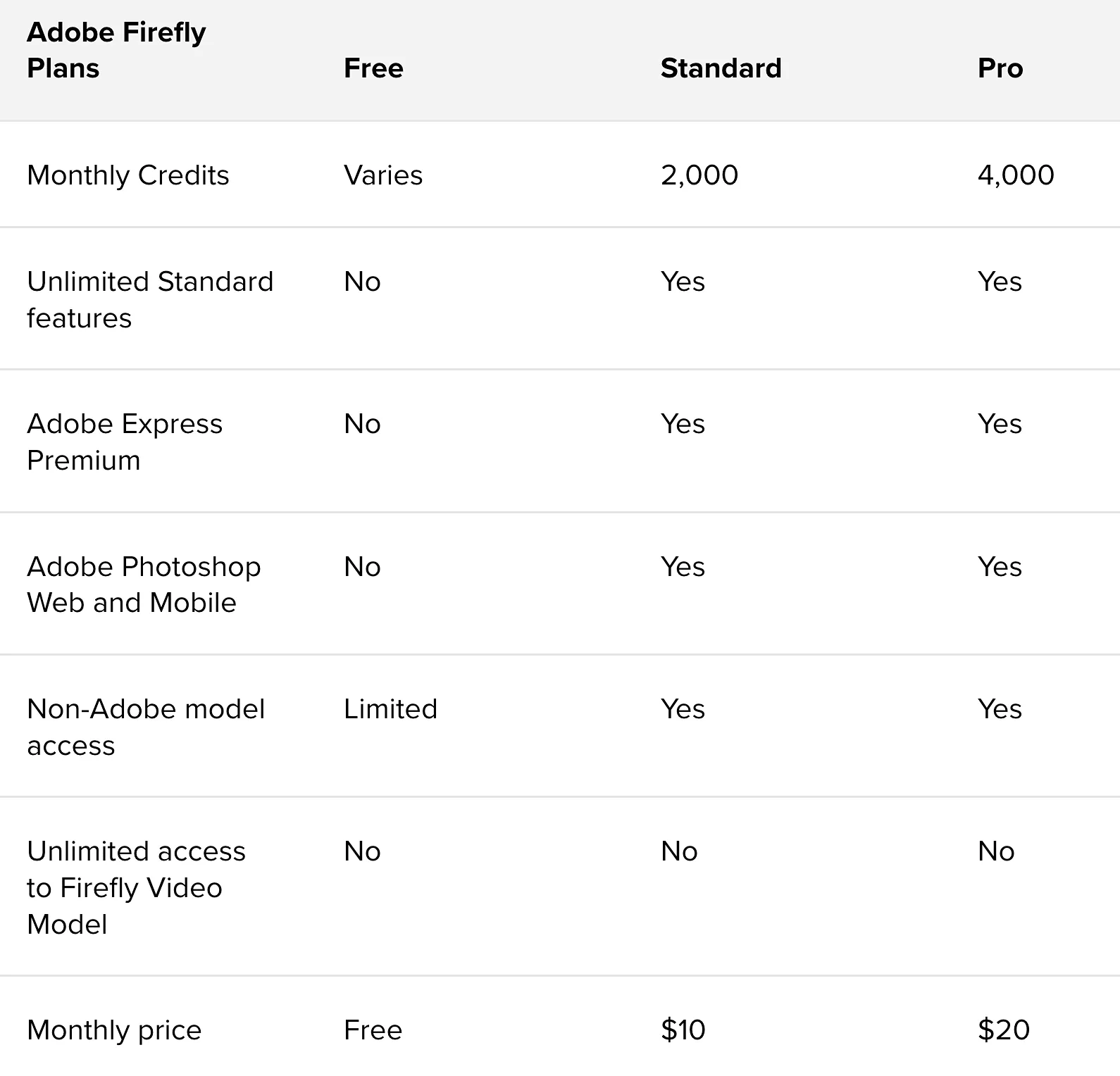
Sự khác biệt chính là giữa gói Firefly miễn phí và ba tùy chọn trả phí. Bạn nên nghĩ về gói miễn phí giống như một bản dùng thử. Số lượng credit bạn nhận được khác nhau, vì vậy bạn có thể tự do khám phá và thử các mô hình khác nhau, nhưng Adobe không cung cấp cho bạn một ngân sách credit nghiêm ngặt để sử dụng. Ba gói trả phí đều có quyền truy cập tương tự vào các tính năng, nhưng ngân sách credit hàng tháng khác nhau.
Bạn cũng có thể truy cập Firefly với đăng ký Creative Cloud. Creative Cloud Standard cung cấp cho bạn 25 credit hàng tháng, và nó hoạt động tương tự như Firefly Free; nghĩa là, bạn sẽ cần chi tiêu những credit đó cho AI tạo sinh, bất kể bạn đang sử dụng tính năng Tiêu chuẩn hay Cao cấp. Mặt khác, Creative Cloud Pro về cơ bản bao gồm Firefly Pro, với 4.000 credit hàng tháng và quyền truy cập không giới hạn vào các tính năng AI tạo sinh Tiêu chuẩn.
Cách sử dụng Adobe Firefly
Không có ứng dụng desktop cho Adobe Firefly, nhưng bạn có thể truy cập ứng dụng trong trình duyệt tại firefly.adobe.com. Đăng nhập hoặc đăng ký tài khoản, và bạn sẽ được chào đón với một lời nhắc văn bản và một số hộp gợi ý các hành động khác nhau bạn có thể thực hiện. Cũng có một menu ở phía bên trái để giúp bạn điều hướng.
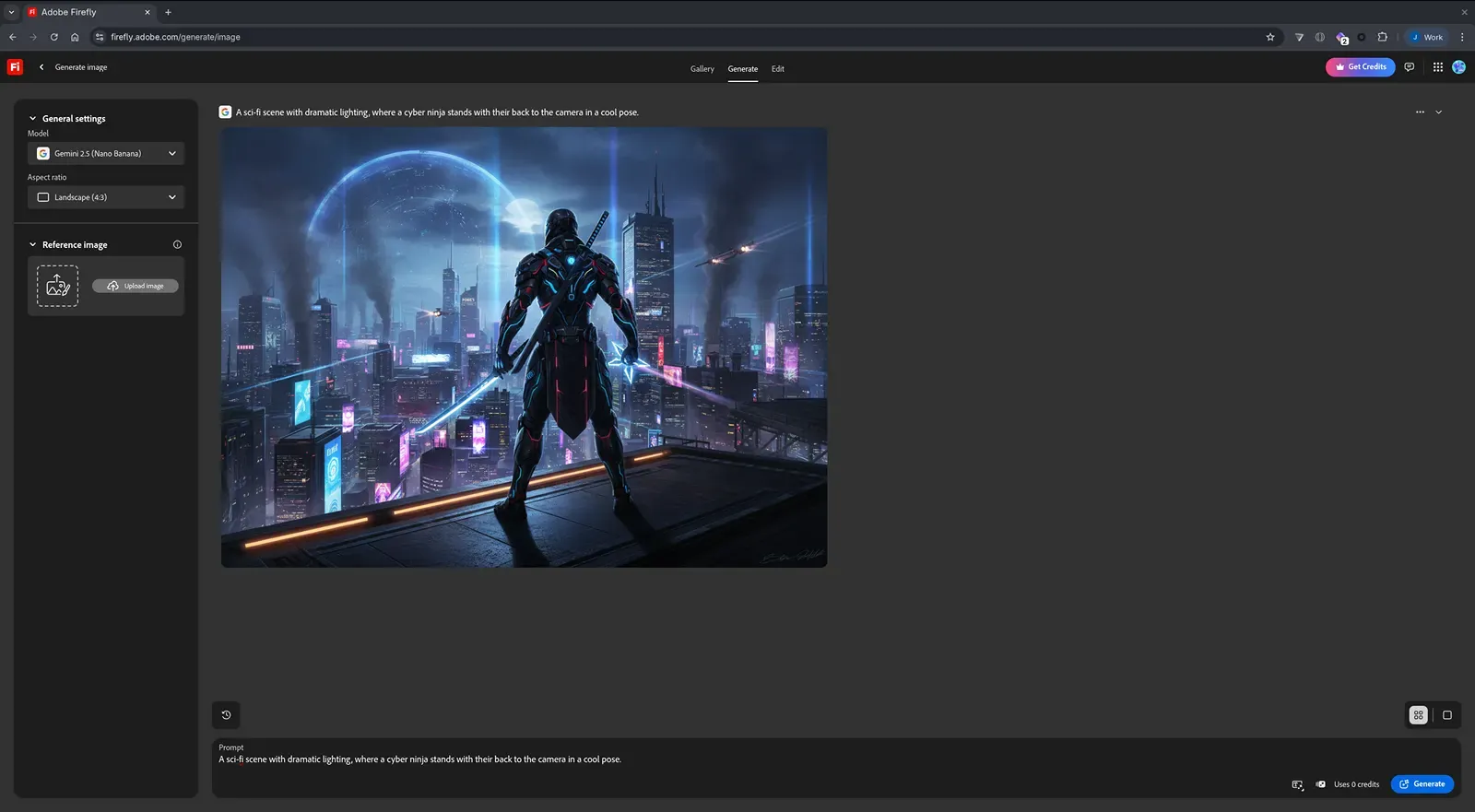
Firefly rất mạnh mẽ, và tôi sẽ không thể bao quát mọi thứ bạn có thể làm với nó. Thay vào đó, tôi sẽ hướng dẫn bạn qua một quy trình làm việc đơn giản để tạo một hình ảnh bằng mô hình AI, và sau đó sử dụng hình ảnh đó làm khung bắt đầu để tạo một video ngắn, lặp lại.
Ở phía trên, chọn New. Bạn có thể tạo một tệp mới hoặc tạo sinh một tệp mới. Tạo tệp cho phép bạn, ví dụ, tải lên một bức ảnh và sử dụng AI tạo sinh để chỉnh sửa nó, trong khi tạo sinh tệp tạo ra hình ảnh đó từ đầu với mô hình AI. Cho ví dụ này, chọn Image dưới phần generate.
Trong màn hình mới này, bạn sẽ thấy một trường lời nhắc tương tự như chatbot, cùng với một vài cài đặt chung. Ở phía trên của thanh bên, bạn có thể chọn mô hình và tỷ lệ khung hình của mình, cũng như tải lên hình ảnh tham khảo. Nếu bạn đang cố gắng đạt được điều gì đó cụ thể, bạn nên tải lên hình ảnh tham khảo. Trong trường lời nhắc, bạn sẽ thấy một lần tạo tốn bao nhiêu credit, cũng như nút chuyển đổi gợi ý lời nhắc. Chọn Generate sau khi nhập lời nhắc.
Bây giờ bạn có một hình ảnh, nhưng đó thực sự chỉ là điểm khởi đầu. Nếu bạn không thích kết quả, chọn ba chấm bên cạnh hình ảnh và chọn Generate More để có thêm một số tùy chọn. Nếu hình ảnh gần đúng, nhưng không hoàn hảo, bạn có thể di chuột qua nó, chọn Edit, và sau đó chọn Use As Reference Image để đưa nó trở lại vào mô hình AI. Trong cùng menu này, bạn cũng có thể chọn Edit Image, điều này sẽ cho phép bạn tinh chỉnh hình ảnh được tạo bằng cách trò chuyện với mô hình AI.
Khi bạn có một hình ảnh mà bạn thích, bạn có thể quay lại màn hình Firefly chính bằng cách nhấp vào biểu tượng ở góc trên bên trái. Adobe giữ một bản ghi lịch sử tạo của bạn trong Firefly, vì vậy bạn có thể gọi lại các tài sản được tạo của bạn sau này.
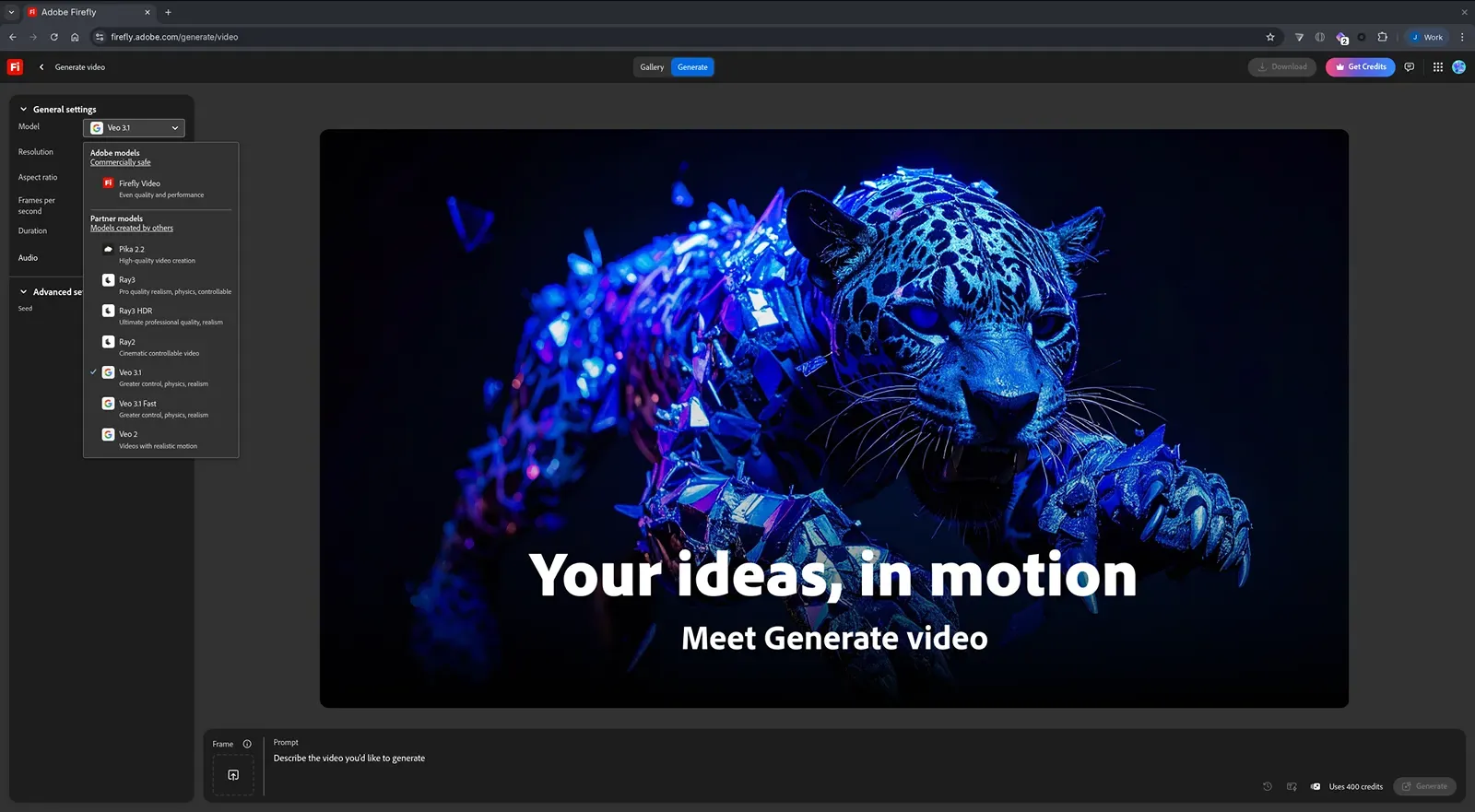
Bây giờ chúng ta có khung bắt đầu, chúng ta sẽ tạo một video. Chọn New một lần nữa, và chọn Video. Bạn sẽ thấy các cài đặt tương tự trong menu bên trái, bao gồm mô hình bạn muốn sử dụng, độ phân giải và tỷ lệ khung hình, và tốc độ khung hình và thời lượng. Một bổ sung mới là xuống trong trường lời nhắc nơi bạn có thể chọn một khung hình. Chọn nó, và sau đó chọn Adobe Cloud Storage. Bạn có thể chọn hình ảnh bạn đã tạo trước đó từ lịch sử tạo của bạn.
Nhập lời nhắc bạn muốn, và chọn Generate. Cho ví dụ này, tôi đã yêu cầu Veo 3.1 thêm chuyển động tự nhiên và lặp lại nó, và nó đã làm một công việc đáng ngạc nhiên mà không cần hướng dẫn thêm.
Có nhiều điều bạn có thể làm trong Firefly, nhưng tôi muốn gọi sự chú ý đến Boards. Đó là một bảng tâm trạng cuộn vô hạn bạn có thể tạo hình ảnh và video trong đó, cũng như tải lên nội dung của riêng bạn. Boards trở nên thực sự thú vị với các preset. Bạn có thể tìm thấy chúng trong thanh công cụ dưới cùng, và Adobe cung cấp cho bạn một số tùy chọn preset như biến hình ảnh thành hoạt hình hoặc thay đổi góc nhìn của một bức ảnh.
Bạn có thể bán hình ảnh và video được tạo bằng Adobe Firefly không?
Adobe Firefly được quảng cáo là một công cụ với các ứng dụng thương mại, có nghĩa là bạn có thể tận dụng nó cho những thứ như quảng cáo bằng cách tạo tài sản. Tuy nhiên, khả năng thương mại của các dự án Firefly phụ thuộc vào các mô hình bạn đang sử dụng.
Các mô hình Firefly của chính Adobe an toàn cho việc sử dụng thương mại. Adobe nói rằng họ huấn luyện các mô hình của mình trên dữ liệu độc quyền, và bạn sở hữu đầu ra. Khi tôi hỏi công ty về việc sử dụng thương mại, họ nói rằng các mô hình Firefly tương tự như các ứng dụng của Adobe. Chúng là công cụ, và bất cứ thứ gì bạn tạo ra với những công cụ đó đều an toàn cho việc sử dụng thương mại và không có phí bản quyền.
Firefly cũng bao gồm các mô hình đối tác, có thể không an toàn cho việc sử dụng thương mại. Cuối cùng, nó phụ thuộc vào mô hình và những gì bạn đang sử dụng nó. Nano Banana, chẳng hạn, thường an toàn cho việc sử dụng thương mại, nhưng nếu bạn sử dụng nó để tạo một hình ảnh vi phạm bản quyền, điều đó không an toàn cho việc sử dụng thương mại. Nếu bạn lo lắng, tốt nhất là dính với các mô hình Firefly.
Các tính năng AI tạo sinh khác thường không có vấn đề với phí bản quyền hoặc sử dụng thương mại. Ví dụ, sử dụng Topaz Gigapixel để nâng cấp một hình ảnh bạn tạo ra là an toàn, và sử dụng các tính năng như Generative Expand hoặc Generative Fill thường cũng an toàn, ngay cả khi sử dụng các mô hình đối tác.