Đánh giá nhanh
Tôi thích Contour RollerMouse Red Wireless, nhưng mức giá 394 đô la là kẻ thù của tôi. Mặc dù nó hoạt động để giảm đau vai và cổ, có thiết kế bền bỉ, DPI tùy chỉnh và thời lượng pin dài, việc điều chỉnh bàn phím phức tạp và thiếu khả năng kiểm soát chính xác vẫn là những vấn đề tôi không thể bỏ qua. Đây là lựa chọn tuyệt vời cho bất kỳ ai cần ưu tiên năng suất cũng như tư thế và cơ bắp của họ. Nó lý tưởng cho các quản lý văn phòng đang nâng cấp thiết bị hoặc nhân viên làm việc từ xa muốn đầu tư vào sự thoải mái, nhưng có lẽ hơi đặc thù để biện minh cho mức giá đối với hầu hết mọi người.
Ưu điểm
- Giảm đau vai và cổ
- Thiết kế cao cấp và bền bỉ
- Độ nhạy tùy chỉnh
- Thời lượng pin khá tốt
Nhược điểm
- Rất đắt, nhưng khả thi hơn cho doanh nghiệp
- Điều chỉnh phức tạp
- Khó có được kiểm soát chính xác
Contour RollerMouse Red Wireless có thể dễ dàng là chuột tốt nhất cho nhân viên văn phòng ở khắp mọi nơi. Nó được yêu thích bởi nhiều khách hàng nói rằng họ thậm chí đã mua lại qua các năm, và không khó hiểu tại sao. Nó thoải mái và hiệu quả giảm các cơn đau nhức của tôi, đồng thời trông đẹp trên bàn làm việc.
Thiết kế cao cấp và cài đặt DPI và độ nhạy tùy chỉnh khiến nó lý tưởng cho hầu hết những người cần ưu tiên năng suất. Hơn nữa, thời lượng pin khá tốt cũng cung cấp hàng tháng sử dụng mà không cần sạc.
Nhưng nó có giá cắt cổ. Với giá gần 400 đô la, tôi không thể biện minh cho nó ngoại trừ nhân viên văn phòng sẵn sàng đầu tư vào thiết lập ergonomic cao cấp, hoặc bất kỳ ai cần giảm căng thẳng cơ bắp. Việc điều chỉnh phức tạp, và khó có được kiểm soát chính xác cho các tác vụ phức tạp hơn.
Nhưng liệu đây có phải là chuột năng suất dành cho bạn? Bạn có thể tìm hiểu thêm trong bài đánh giá đầy đủ Contour RollerMouse Red Wireless này.
Contour RollerMouse Red Wireless: Tóm tắt nhanh
Nó là gì? Một chuột công thái học được thiết kế để giảm căng thẳng cơ bắp trên tay, cổ tay, cánh tay, vai và cổ của bạn.
Dành cho ai? Bất kỳ ai làm việc từ máy tính hoặc gõ phím nhiều và bị các triệu chứng giống như hội chứng ống cổ tay.
Giá bao nhiêu? Với giá khởi điểm, Contour RollerMouse Red Wireless có sẵn với giá 394 đô la tại Amazon Mỹ.
Điều gì tốt? Nó thoải mái và hiệu quả giảm các cơn đau nhức. Thiết kế cao cấp, cài đặt tùy chỉnh và thời lượng pin đều tuyệt vời.
Điều gì không tốt? Nó rất đắt, phức tạp để điều chỉnh và khó sử dụng để kiểm soát chính xác.
Contour RollerMouse Red Wireless: Thông số kỹ thuật
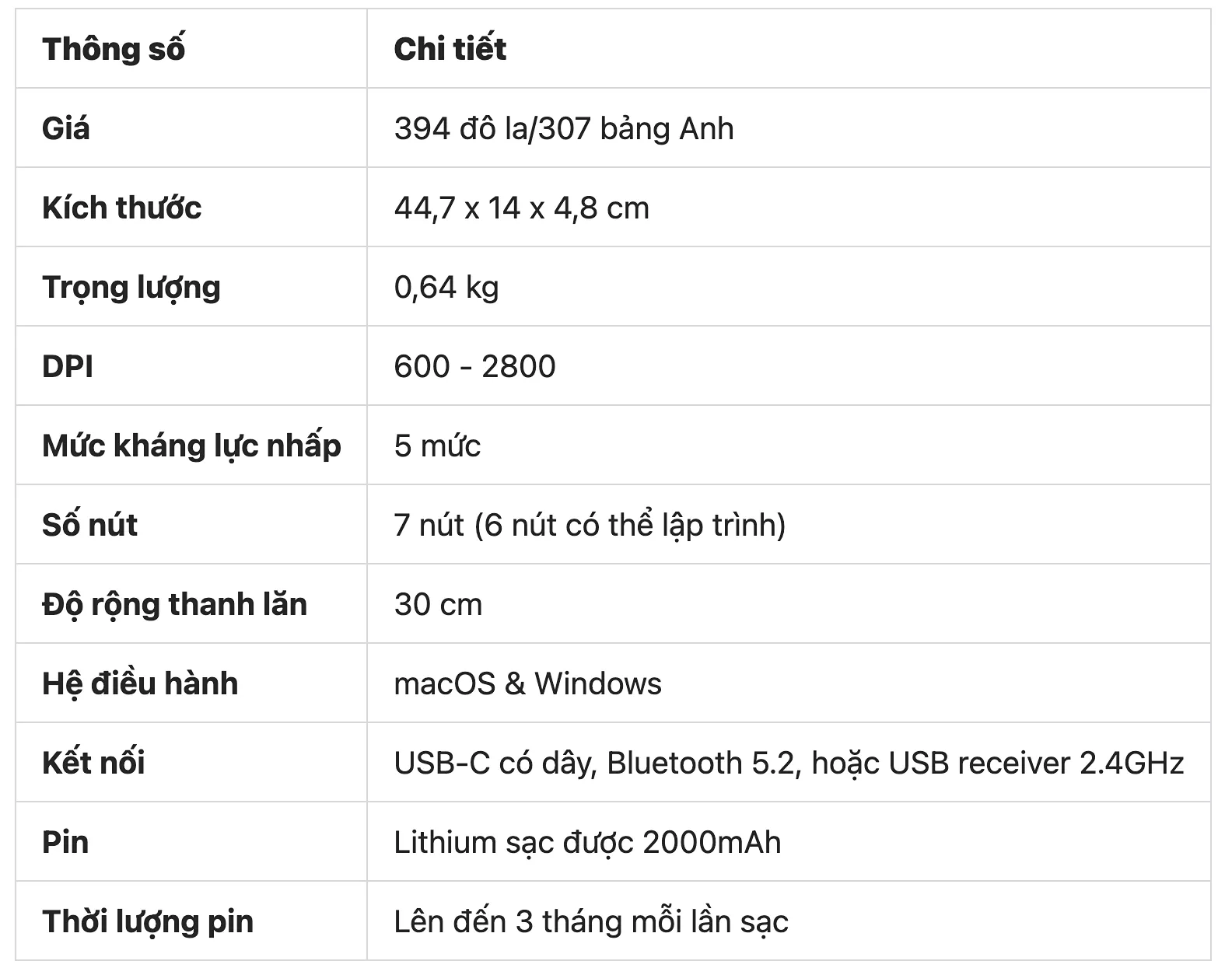
Contour RollerMouse Red Wireless: Những ưu điểm
Contour RollerMouse Red Wireless rất tốt trong việc giảm các triệu chứng từ căng thẳng khi sử dụng chuột và bàn phím cả ngày dài. Nó rất tùy chỉnh, khiến nó phù hợp với mọi nhu cầu năng suất, và cấu trúc cao cấp khiến nó thoải mái cho việc sử dụng lâu dài.
Giảm các cơn đau nhức
Như tên gọi, RollerMouse được tạo hình hoàn hảo để hỗ trợ cổ tay và giảm thiểu các cơn đau từ tư thế gõ phím kém. Điều này không chỉ có thể giảm năng suất, mà còn có thể gây khó chịu nghiêm trọng ở cổ và lưng.
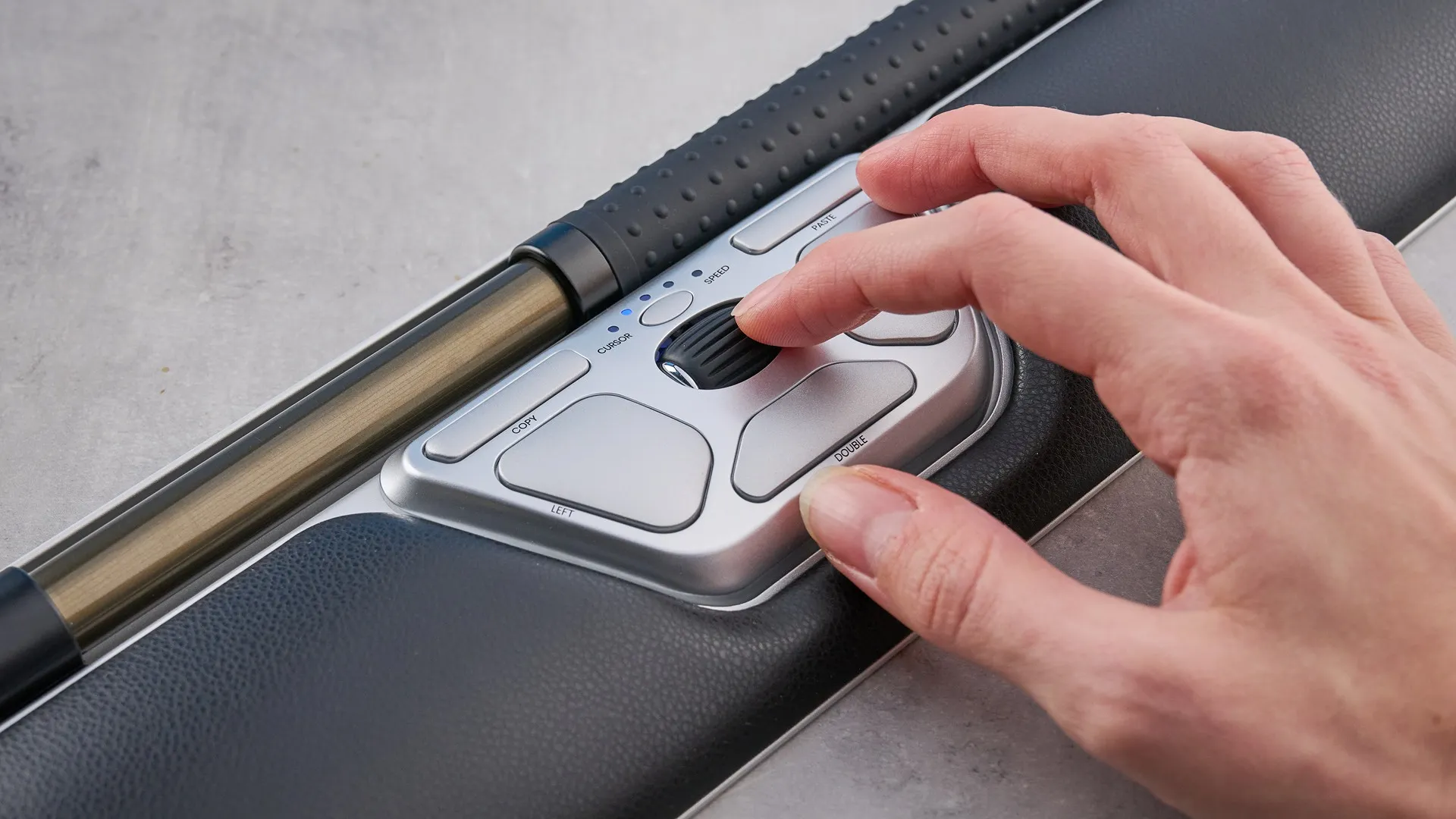
Kể từ khi sử dụng chuột này, tôi đã nhận thấy sự giảm rõ rệt trong căng thẳng vai và cổ. Trong công việc, tôi chỉ phải thực hiện những chuyển động nhỏ với tay và cánh tay, điều này lý tưởng để giảm thiểu căng thẳng, và đệm cổ tay bằng bọt nhớ đã giảm trọng lượng khỏi cổ tay tôi.
Tuy nhiên, trong khi một số căng thẳng ở vai được giảm bớt, có nhiều kiểu chuột ergonomic khác bạn có thể thử với một phần nhỏ giá cả, như Logitech Ergo M575 (49 đô la), cải thiện đau cổ tay, hoặc Anker 2.4G Wireless Vertical Mouse (25 đô la) có thể giúp với mệt mỏi tay và cánh tay.
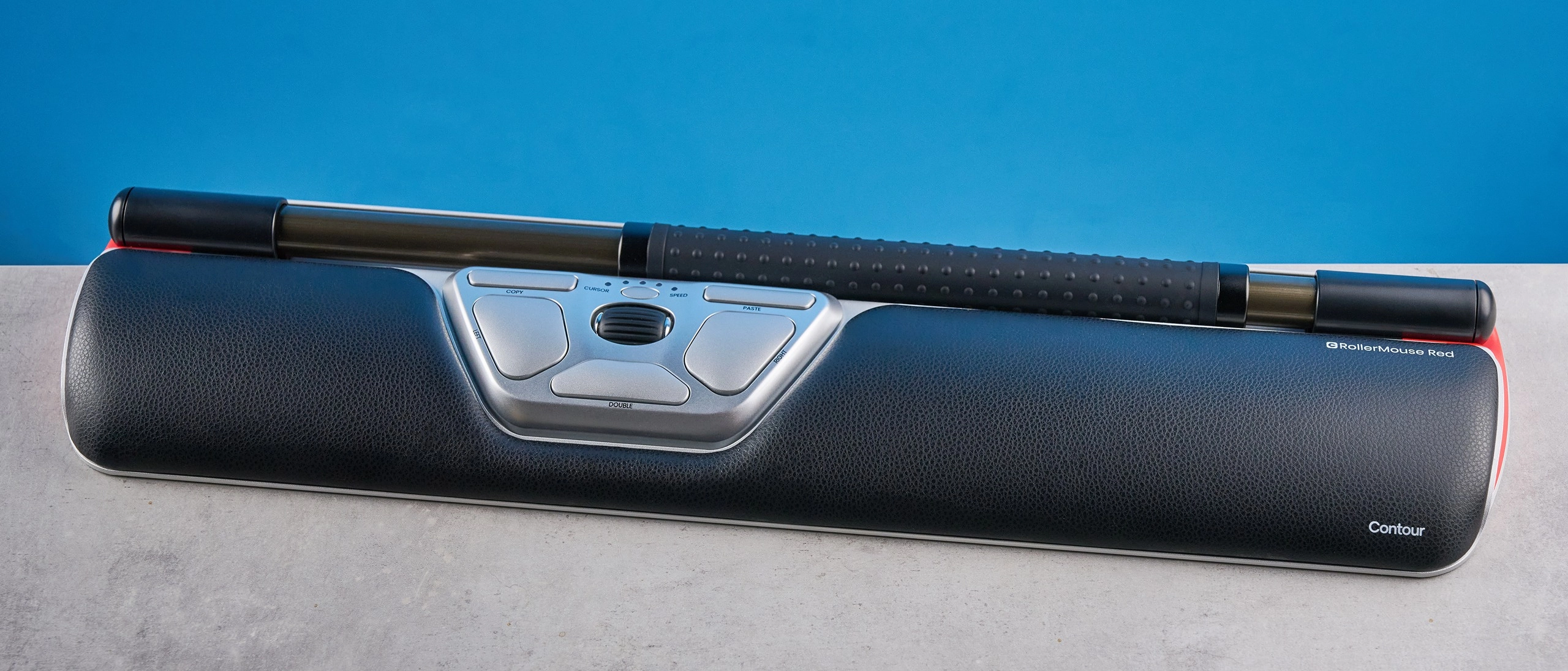
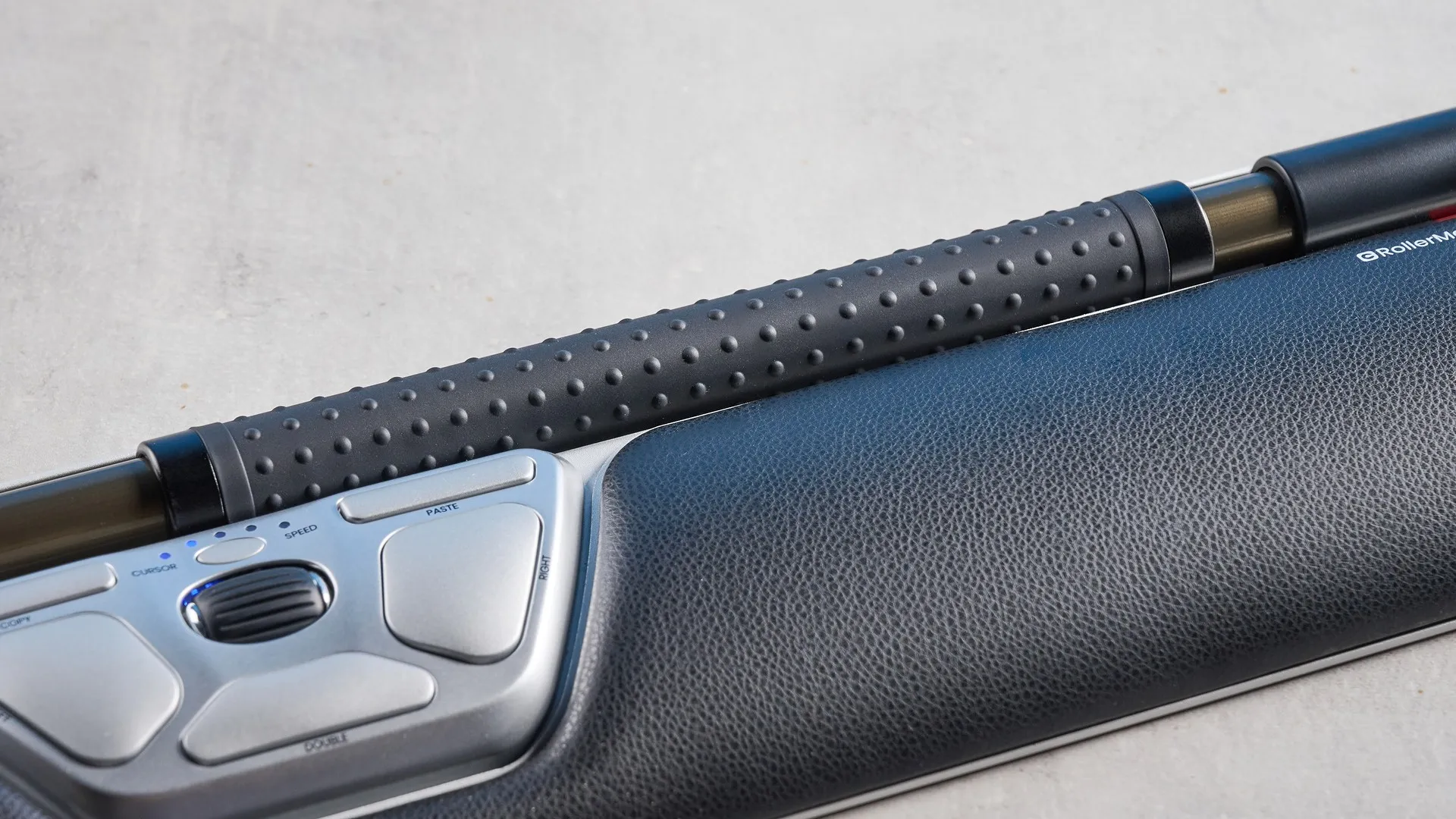
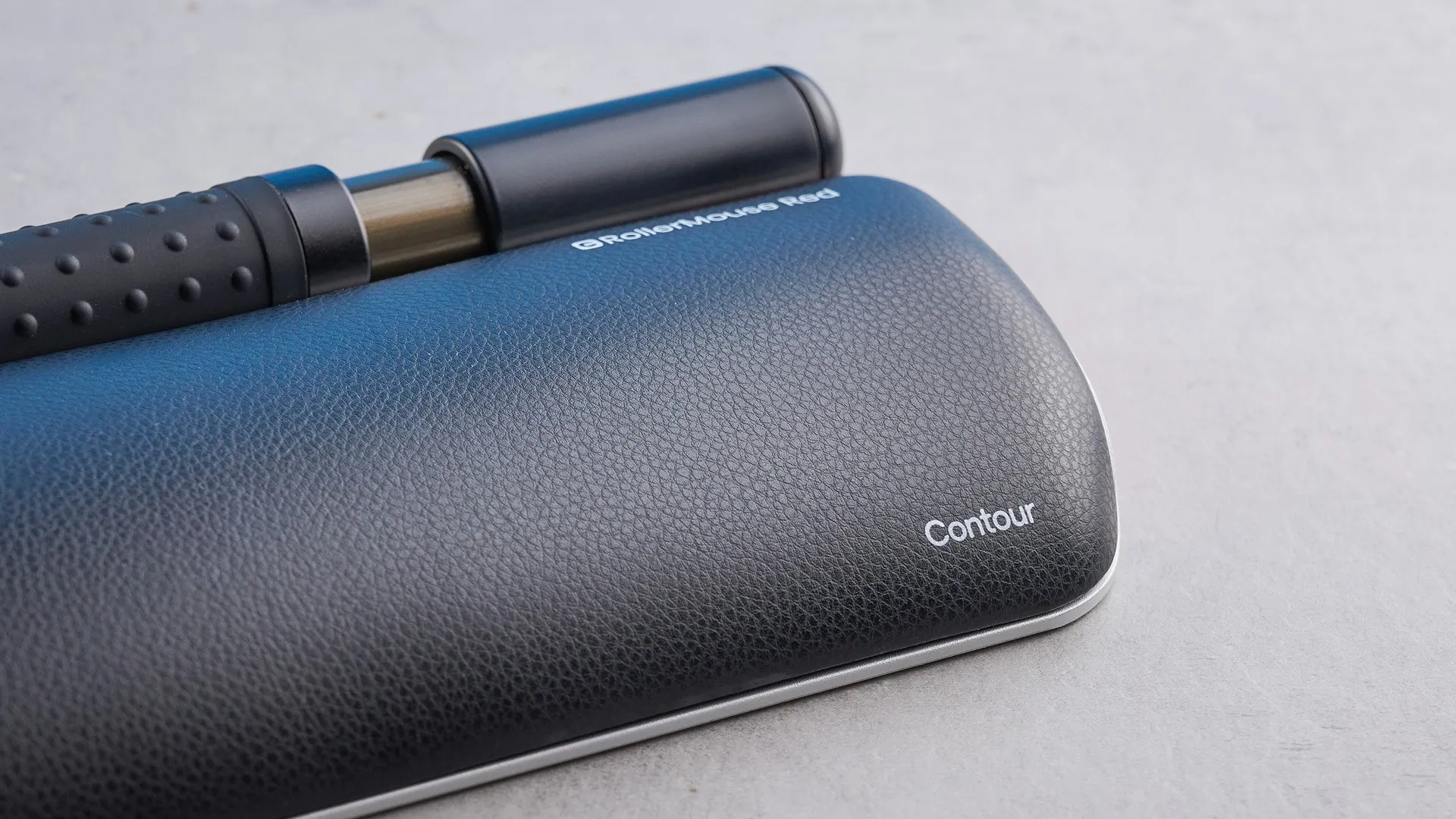
Có một lớp da giả mềm ở trên, một lớp mật độ cao để hỗ trợ, và bọt nhớ để đệm. Khi tất cả các thành phần này kết hợp với nhau, nó tạo ra sự hỗ trợ đàn hồi và mềm mại. Con lăn cũng dễ di chuyển và nhấp, và không yêu cầu quá nhiều áp lực.
Lựa chọn phù hợp với mọi người
Chuột có thể được sử dụng không dây hoặc có dây, nhưng tôi chọn sử dụng không dây để tránh bất kỳ sự lộn xộn không cần thiết nào trên bàn làm việc. Cũng có tùy chọn mua phiên bản chỉ có dây của RollerMouse, rẻ hơn một chút ở mức 374 đô la từ Amazon Mỹ, mà tôi khuyên bạn nên chọn nếu bạn không ngại sự lộn xộn của dây cáp. Cũng có các tùy chọn hình dạng khác nhau cho đệm cổ tay, tùy thuộc vào kích thước bàn làm việc và mức độ hỗ trợ bạn cần. Bạn có thể chọn giữa Slim, nhỏ nhất, Plus, rộng hơn và nghiêng hơn để hỗ trợ cổ tay, hoặc Max, cong để hỗ trợ cánh tay.
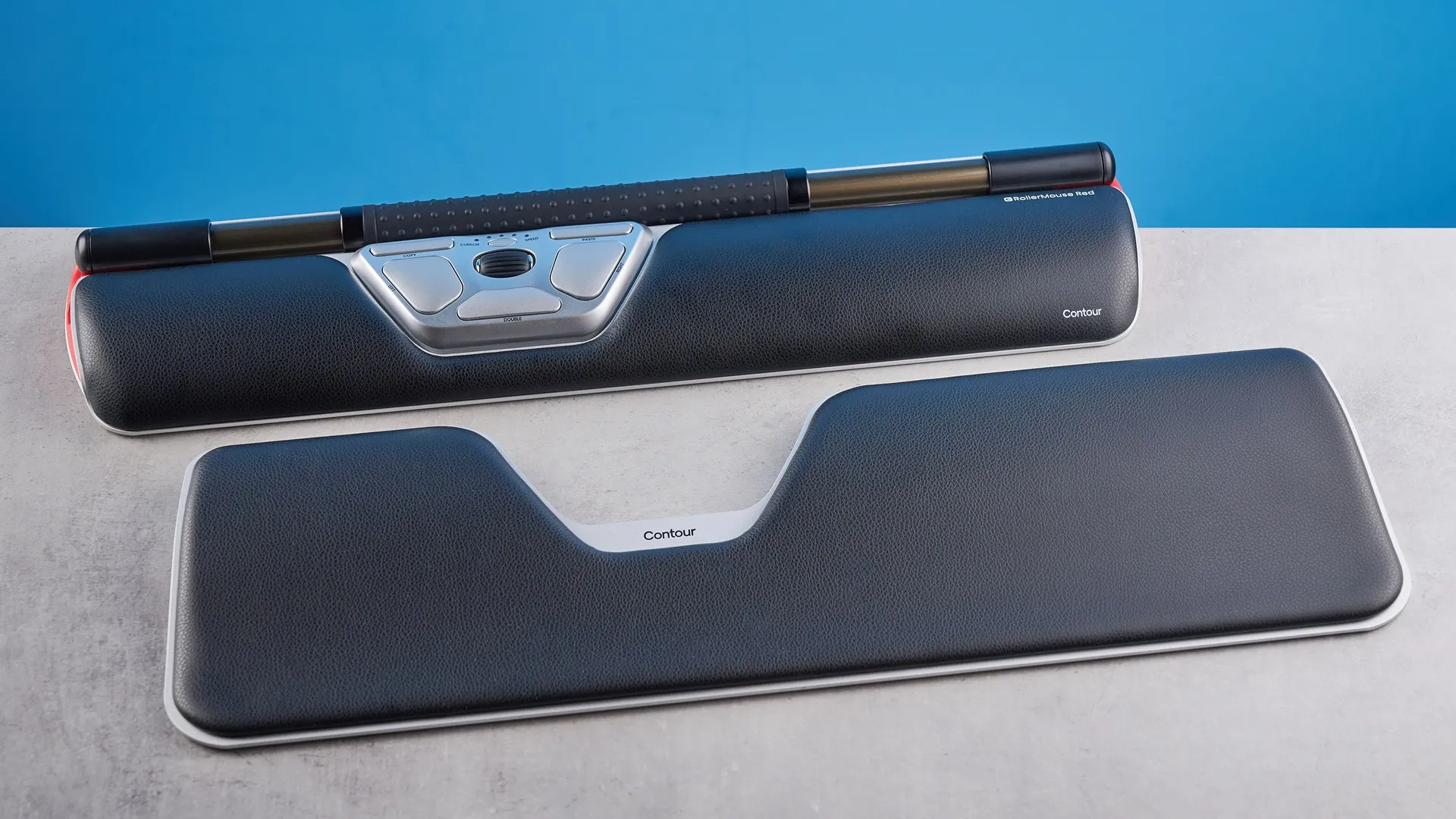
Tôi đã thử nghiệm đệm Slim và Plus, nhưng quyết định sử dụng đệm Slim gốc vì nó không chiếm quá nhiều không gian trên bàn làm việc, và vẫn cung cấp đủ hỗ trợ cho tôi. Phiên bản Slim của Contour RollerMouse có sẵn với giá 394 đô la tại Amazon Mỹ, trong khi phiên bản Plus có sẵn với giá 409 đô la tại Amazon Mỹ.
Độ nhạy tùy chỉnh
Chuột hoàn toàn tùy chỉnh, và điều này rất tuyệt vời đối với tôi vì tôi khá kén chọn khi nói đến cài đặt tốc độ con trỏ. Và may mắn thay, có 10 mức điều chỉnh cho điều này. Những điều chỉnh này cũng có thể được thực hiện từ cài đặt máy tính của bạn, bao gồm trên Windows và macOS.
DPI của chuột có thể được điều chỉnh từ 600 đến 2800. Tôi làm điều này bằng cách nhấp vào nút tốc độ con trỏ, được bao quanh bởi năm đèn. Những đèn này chuyển thành màu xanh lam cho năm cài đặt tốc độ đầu tiên từ 600 đến 1400 DPI và sau đó xanh lá cho năm cài đặt từ 1600 đến 2800 DPI, vì vậy tôi có thể dễ dàng thấy chuột đang ở cài đặt nào. Phạm vi này có nghĩa là chuột có thể cực kỳ nhạy, nhưng không gần bằng 8.000 DPI của Logitech MX Master 3S (99 đô la). Chuột Logitech sẽ phù hợp hơn với bất kỳ ai cần chuột có độ nhạy và phản hồi cao, chẳng hạn như để chơi game hoặc làm việc nhanh chóng giữa nhiều màn hình.
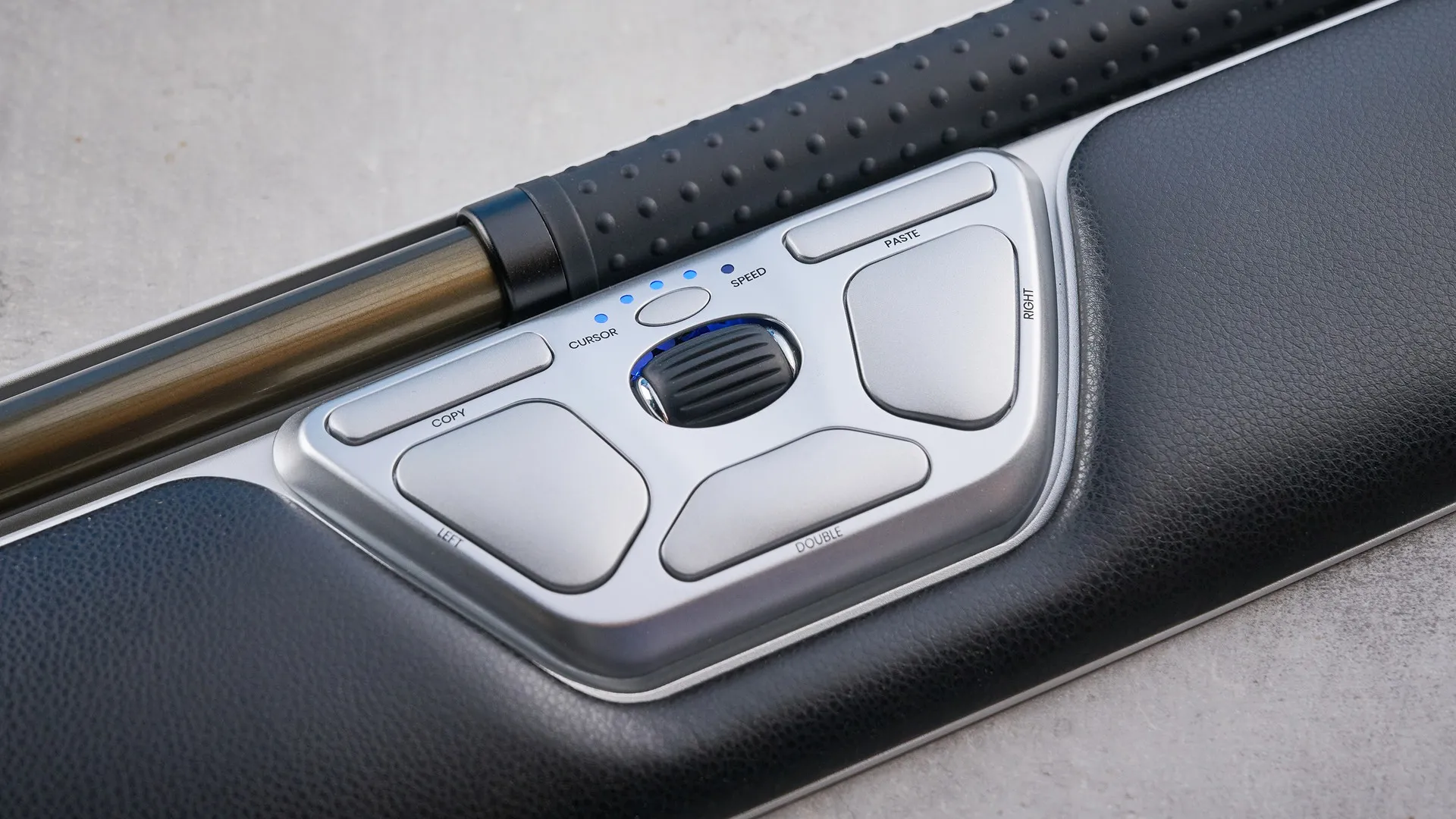
Cũng có năm mức kháng lực nhấp cho thanh. Để thay đổi điều này, tôi giữ nút cảm biến con trỏ xuống và xoay qua với nút nhấp trái. Nhưng nếu bạn không thích có thể nhấp với thanh lăn, bạn cũng có thể tắt cài đặt này. Tôi thấy khá dễ để làm quen, nhưng chọn mức kháng lực không quá nhạy để tránh bất kỳ nhấp nhầm nào.
Cấu trúc bền bỉ
Như bạn mong đợi cho một sản phẩm 400 đô la, Contour RollerMouse được chế tạo rất tốt. Nó cảm thấy hoàn toàn cao cấp và bền bỉ. Đế của chuột là kim loại và chống trầy xước và va đập. Tuy nhiên, nó không nặng, và rất dễ di chuyển quanh bàn làm việc để có được vị trí hoàn hảo mỗi ngày.
Thời lượng pin tốt
Chuột có thời lượng pin tốt. Pin 200mAh có thể cung cấp cho bạn lên đến ba tháng sử dụng với chuột, nhưng nếu bạn sử dụng nó cả ngày, mỗi ngày, bạn có thể có được gần một tháng rưỡi sử dụng từ nó. Điều đó nói rằng, tôi đã sử dụng chuột trong một tháng, và nó không cho thấy dấu hiệu chậm lại. Bạn có thể xem thời lượng pin còn lại trong trung tâm kết nối Bluetooth trên máy tính, vì vậy bạn biết khi nào nó cần sạc.

Nhưng hầu hết các chuột có thời lượng pin dường như vô hạn. Tôi đã sử dụng 3Dconnexion CadMouse Pro Wireless (119 đô la) trong 8 tháng, ba ngày một tuần tại văn phòng, và chỉ sạc nó một lần, mặc dù nó có thời lượng pin định mức là hai tháng. Logitech M650 cũng là lựa chọn lý tưởng cho thời lượng pin dài. Biên tập viên cấp cao Erin Bashford đã sử dụng nó trong hơn một năm mà không bao giờ cần sạc. Vì vậy bạn nên có được tốt hơn thời lượng pin định mức với bất kỳ lựa chọn nào bạn chọn.
Khi RollerMouse cuối cùng hết pin, nó sẽ mất 6 giờ để sạc đầy lại. Vì nó là chuột tĩnh, nó có thể được sử dụng khi sạc và kết nối có dây với máy tính của bạn, điều này rất hữu ích. Chỉ cần đảm bảo giữ cáp USB-C tiện dụng tại bàn làm việc của bạn.
Contour RollerMouse Red Wireless: Những nhược điểm
Mặc dù tôi thích sử dụng Contour RollerMouse Red Wireless, việc có được kiểm soát chính xác cho các tác vụ phức tạp khá khó khăn, ngay cả với điều chỉnh DPI. Có các thành phần để điều chỉnh chiều cao bàn phím phù hợp với chuột, nhưng điều này chỉ tốt cho bàn phím mỏng, và nó cũng cực kỳ đắt.
Kiểm soát chính xác khó khăn
Mặc dù Contour RolloverMouse là lựa chọn tuyệt vời cho nhân viên văn phòng, rất khó để có được kiểm soát chính xác. Khi tôi sử dụng nó (hoặc cố gắng sử dụng) cho công việc trong Adobe Photoshop, thật khó để giữ kiểm soát con trỏ cho công việc phức tạp hơn.
Điều này chủ yếu là do nhấp và giữ khó khăn hơn. Tôi thường thấy mình quay lại chuột cầm tay hoặc bàn di chuột tích hợp trên laptop. Sử dụng RollerMouse đòi hỏi thực hành.
Điều chỉnh bàn phím
Điều chỉnh chiều cao của RollerMouse khá phức tạp. Chuột đi kèm với hai đế nâng bàn phím ngắn và hai dài, có thể nâng bàn phím thông thường của bạn lên độ cao chính xác cho RollerMouse. Các bộ điều chỉnh sẽ giúp đưa bàn phím mỏng hơn lên cao hơn để tránh bất kỳ căng thẳng cổ tay nào khi với tới phần lăn của thiết bị.
Bàn phím cơ sẽ tự động ngồi cao hơn, vì vậy trong một số trường hợp, RollerMouse có thể quá thấp để hoạt động hiệu quả. Nhưng khi sử dụng Keychron C1 Pro 8K, có độ sâu 2,87 cm, nó có chiều cao hoàn hảo. Tôi cũng thử nó bằng cách sử dụng các bộ điều chỉnh và bàn phím mỏng hơn, và điều này cũng rất thoải mái.
Đắt đỏ
Mặc dù tôi thích bàn phím này để hợp lý hóa các tác vụ năng suất, mức giá để lại vị chua trong miệng. Với giá 394 đô la cho phiên bản không dây thông thường và 409 đô la cho phiên bản Plus, rõ ràng đây là một khoản đầu tư khổng lồ, và không phải là khoản đầu tư tôi chắc chắn sẽ thực hiện.
Với gần 400 đô la, tôi không chắc tôi có thể biện minh cho việc mua một thiết bị ngoại vi máy tính, chứ đừng nói đến một con chuột. Điều đó nói rằng, đối với một số người, chuột này sẽ là một bổ sung văn phòng không thể thương lượng. Tôi nghĩ đây là một khoản đầu tư hoàn toàn có thể biện minh cho nhân viên làm việc từ xa quan tâm đến việc chăm sóc tư thế của họ để giảm căng thẳng và các triệu chứng hội chứng ống cổ tay. Nó cũng lý tưởng cho nhân viên văn phòng dành cả ngày ngồi tại bàn làm việc. Ngay cả như vậy, bạn có thể đạt được kết quả tương tự với các sản phẩm văn phòng rẻ hơn nhiều.

Ví dụ, chuột dọc là lựa chọn lý tưởng để đảm bảo cổ tay của bạn ở đúng vị trí cho sự thoải mái cả ngày dài. Seenda MOU-302 Vertical Wireless Mouse chỉ có giá 27 đô la và hiệu quả giảm căng thẳng cơ bắp nhờ vào vị trí tay. Logitech Ergo M575 cũng là lựa chọn tốt để giảm căng thẳng cổ tay và chỉ có giá 49 đô la. Đối với tôi, 400 đô la cho một con chuột là điên rồ thuần túy.
Có lẽ nếu tôi kiếm được sáu con số... nhưng tôi không. Vì vậy đây là một lần từ chối đối với tôi. Nhưng nếu bạn muốn đầu tư vào sự thoải mái của mình, thì RollerMouse đánh dấu tất cả các ô của bạn.
Contour RollerMouse Red Wireless: Kết luận
Tôi thích Contour RollerMouse Red Wireless. Thậm chí, tôi đã bắt đầu yêu nó. Nhưng sau đó tôi nhanh chóng rơi xuống trái đất khi nhớ đến mức giá. 394 đô la. Đó là rất nhiều.
Nhưng có rất nhiều điều để yêu thích. Nó rất hiệu quả giảm đau vai và cổ, đồng thời trông đẹp, nhờ vào thiết kế. DPI tùy chỉnh và độ nhạy nhấp cũng tuyệt vời để có được cài đặt phù hợp với bạn, và thời lượng pin khá tốt có nghĩa là nó tốt trong vài tháng mà không cần sạc.
Phải thừa nhận, điều chỉnh bàn phím phức tạp, và khó có được kiểm soát chính xác với điều khiển lăn. Nếu bạn cực kỳ quan tâm đến việc giữ tay, cổ tay và cánh tay ở vị trí ít căng thẳng nhất, tôi sẽ tìm kiếm thiết kế chuột dọc hoặc ergonomic có giá cả phải chăng hơn trước, như Logitech Ergo M575. Gần 400 đô la cho một con chuột là điên rồ — nhưng tôi phải thừa nhận, đó là một khoản đầu tư đáng giá nếu bạn nghiêm túc về thiết lập công thái học của mình.